Начните с создания блюда. Для настройки нужны права управляющего; состав доступных разделов зависит от вашей роли.
Подготовьте заведение
Войдите в свою организацию. В боковом меню откройте «Меню → Торговая точка» и выберите точку, с которой будете работать. На телефоне выбор точки находится в «Ещё».
- Откройте Управление → Администрирование. Проверьте вкладки «Организация», «Торговые точки» и «Кассы».
- Добавьте сотрудников во вкладке «Пользователи» и назначьте подходящие роли и доступ к точкам. Подробные шаги — в разделе «Пользователи и PIN-коды».
- В разделе Справочники проверьте склады, цеха, группы меню и единицы измерения.
- Если будете принимать оплату и печатать чеки, настройте кассовое оборудование. Параметры печати находятся в Администрирование → Печать, установщики — в разделе «Загрузки».
Готово, когда: выбраны точка и касса, сотрудник имеет доступ, склад и цех заведены.
Пользователи и PIN-коды
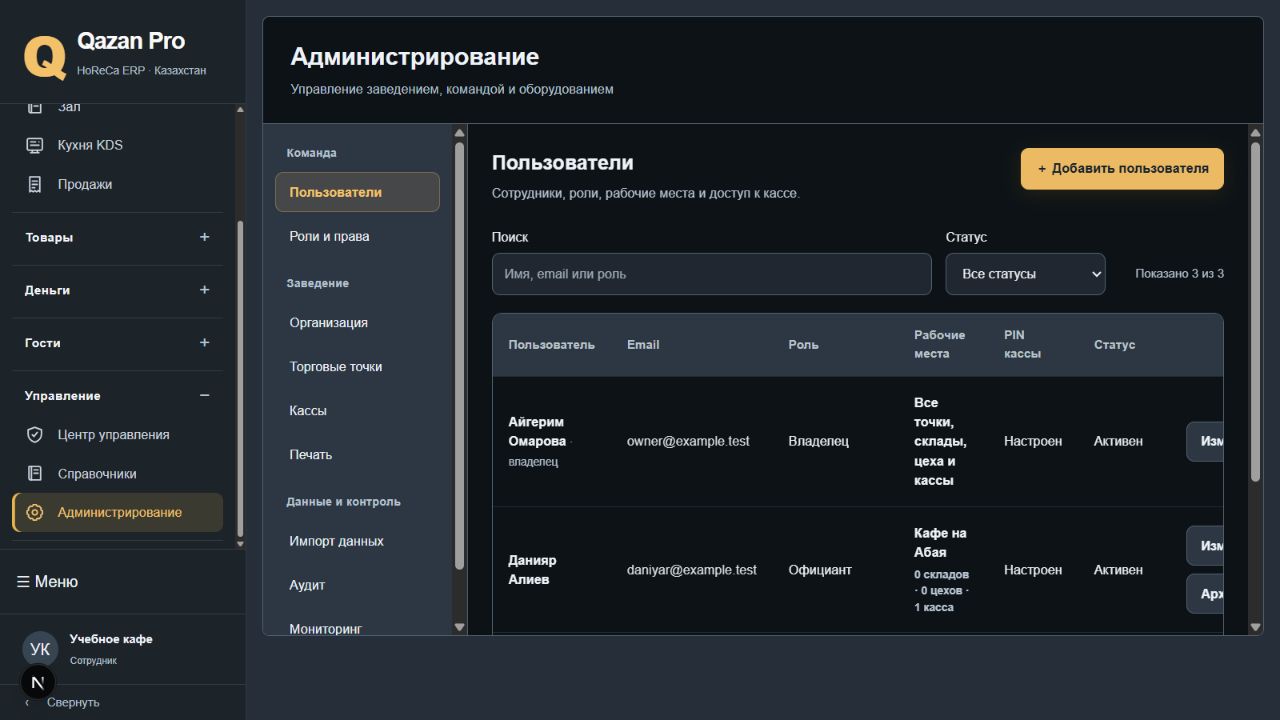
Откройте Управление → Администрирование → Пользователи под владельцем или сотрудником с правом управления пользователями. Создайте отдельную карточку для каждого сотрудника: так заказы и действия будут связаны с тем, кто их выполнил.
Email и пароль используются для входа на сайт. PIN кассы — ровно четыре цифры для выбора сотрудника на рабочем месте POS внутри открытой сессии Qazan Pro. PIN не заменяет пароль сайта и не открывает вход по email.
Создайте сотрудника
- Во вкладке «Пользователи» нажмите «+ Добавить пользователя».
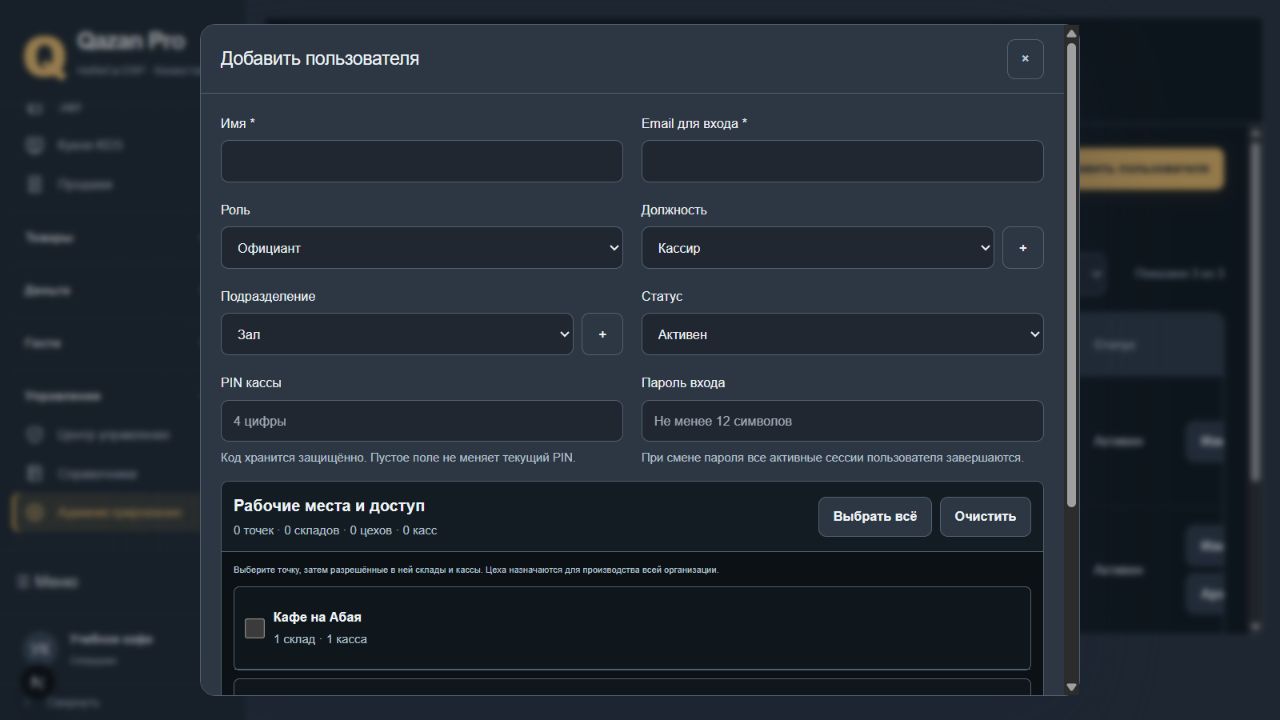
- Заполните «Имя» и «Email для входа». Выберите роль: она определяет доступные действия. Должность и подразделение помогают описать сотрудника, но не заменяют назначение прав.
- Оставьте статус «Активен». Для самостоятельного входа сотрудника на сайт задайте «Пароль входа» длиной не менее 12 символов. Передайте данные входа лично сотруднику.
- Если сотрудник будет работать в POS, заполните «PIN кассы»: ровно четыре цифры. Используйте личный код сотрудника, а не общий код для всей смены.
- В блоке «Рабочие места и доступ» отметьте торговую точку, затем нужные склады и кассы внутри неё. При необходимости назначьте цеха. Одна выбранная точка ещё не означает, что выбрана касса.
- Нажмите «Сохранить». В списке проверьте статус «Активен», роль, рабочие места и отметку «Настроен» в колонке «PIN кассы».
Проверьте роль и рабочее место
Во вкладке «Роли и права» задаются разрешённые разделы и действия. Для появления сотрудника на экране входа в POS его роль должна разрешать «Касса.Вход» либо весь раздел «Касса». Право входа не заменяет права на проведение продаж, возвраты и другие операции.
Например, кассиру назначьте его точку и кассу, соответствующий склад и разрешённые кассовые действия. Официанту — действия для обслуживания гостей и нужную точку; доступ к кассе и оплате выдавайте, если это входит в его обязанности. Изменение общей роли влияет на всех сотрудников с этой ролью.
Войдите в POS по PIN
- Войдите в Qazan Pro и откройте Работа → Заказы / POS.
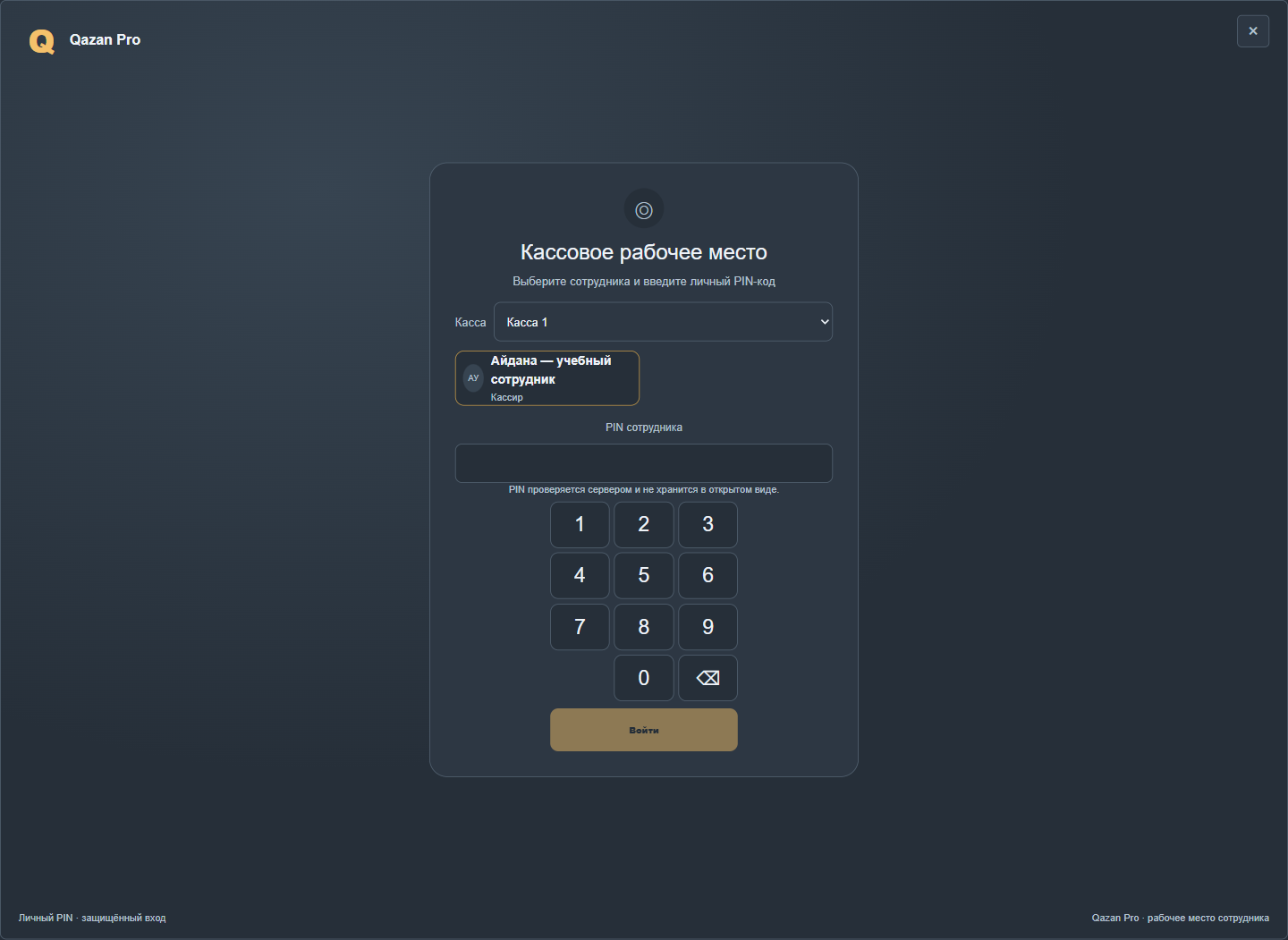
- На экране входа проверьте выбранную кассу. Выберите своё имя в списке сотрудников.
- Введите личный PIN с цифровой клавиатуры или в поле «PIN сотрудника». Нажмите «Войти» либо Enter.
- После входа проверьте сотрудника и кассу в меню рабочего места. Открытие POS само по себе не открывает кассовую смену — для расчётов проверьте её состояние.
- Если отходите от кассы или передаёте её другому сотруднику, выберите «☰ Меню → Заблокировать». Следующий сотрудник выбирает своё имя и вводит свой PIN.
Смените забытый PIN или пароль
- В «Пользователях» найдите сотрудника и нажмите «Изменить».
- Введите новый четырёхзначный код в поле «PIN кассы» и сохраните карточку. Старый PIN не показывается — вместо восстановления задайте новый.
- Если меняете только роль или доступ, оставьте PIN пустым: действующий код сохранится. Пустое поле не удаляет PIN.
- Для смены пароля сайта заполните отдельно «Пароль входа». Пустое поле сохраняет прежний пароль; при его смене активные сессии пользователя завершаются.
Если сотрудник не может войти
- Нет имени в POS: проверьте статус «Активен», наличие PIN, право «Касса.Вход», доступ к выбранной точке и назначение именно этой кассы. Убедитесь, что сама касса активна.
- Неверный PIN: проверьте выбранное имя и введите код заново. При повторных ошибках PIN временно блокируется — не продолжайте подбор, обратитесь к администратору.
- Вход выполнен, но действие недоступно: проверьте разрешения роли и доступ к конкретной точке, складу или кассе. PIN подтверждает сотрудника, но не расширяет его права.
- Сотрудник больше не работает: в его карточке установите статус «Отключён» либо используйте «Архивировать» в списке. История его операций сохраняется.
Готово, когда: сотрудник виден на своей кассе, входит по личному PIN и видит только разрешённые ему действия.
Добавьте ингредиенты и остатки
- В Товары → Номенклатура создайте ингредиенты: например, рис, мясо и масло. Укажите основную единицу, группу и закупочную цену.
- В Товары → Склад → Оприходование оформите фактические начальные остатки: склад, позиции, количество и цену. Проверьте документ и нажмите «Провести документ».
- Проверьте, что остатки появились на нужном складе. Если товар уже принят через закупку, повторно оприходовать его не нужно.
Номенклатура описывает товар. Остаток появляется после проведения складского документа. Черновик ещё не изменяет склад.
Проверьте единицы: 100 г = 0,1 кг. Если цена задана за килограмм, количество в техкарте должно соответствовать выбранной единице.
Создайте блюдо прямо в техкарте
Откройте Товары → Производство → Все техкарты и нажмите «Создать техкарту».
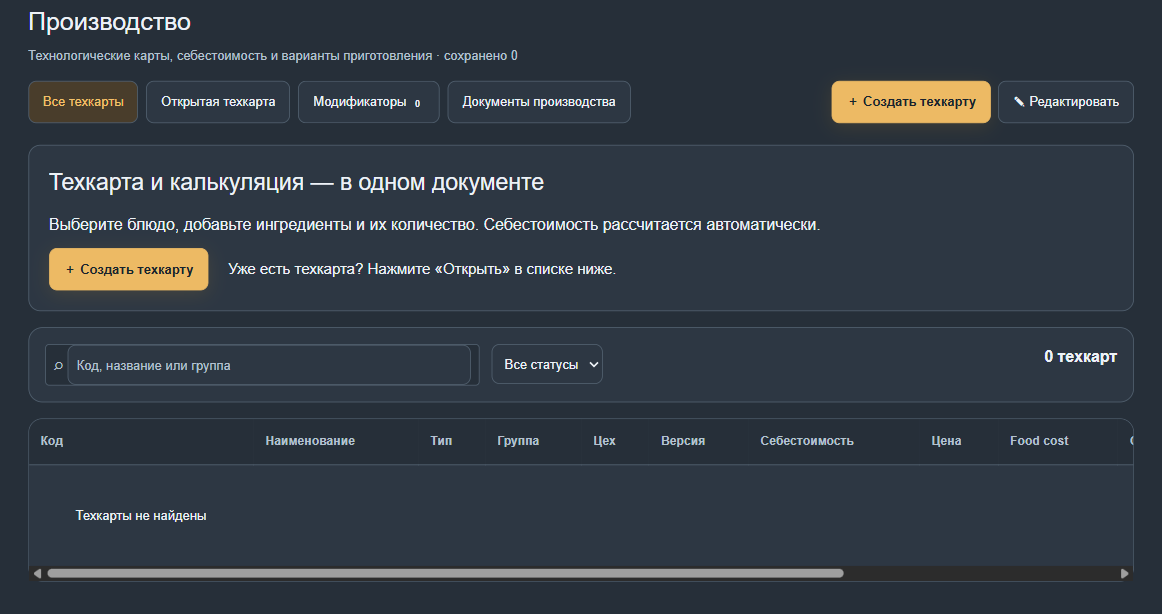
- Откройте вкладку «Новое блюдо». Если блюдо уже есть, используйте «Выбрать блюдо».
- Введите название, группу меню, единицу, цену продажи и ставку НДС, которая применяется в вашей организации.
- Нажмите «Создать блюдо и выбрать». Оно сохранится в номенклатуре и будет выбрано для техкарты.
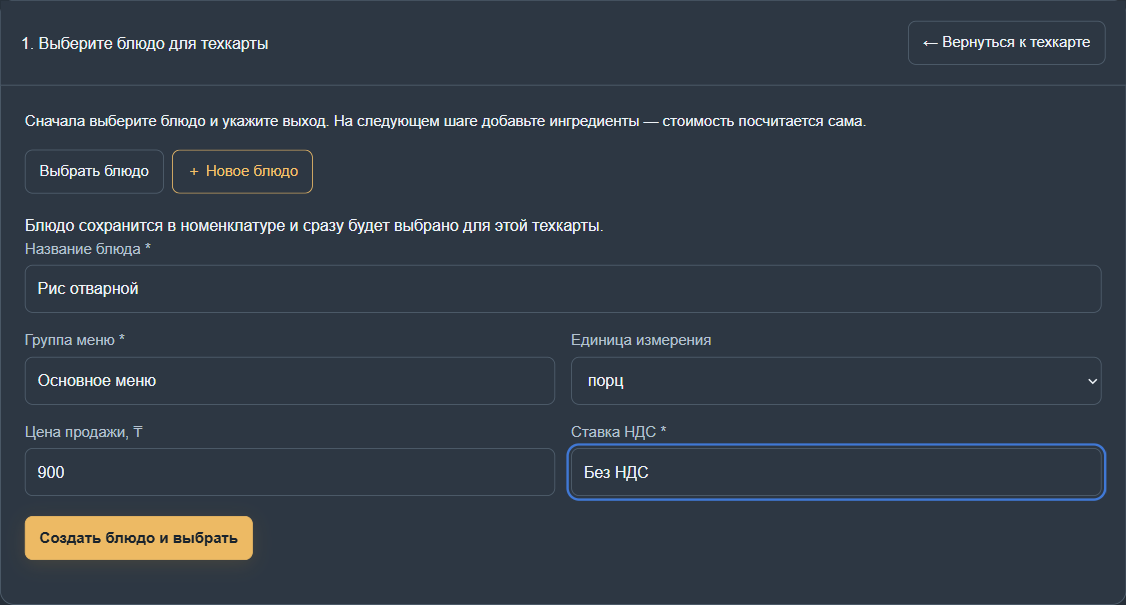
Блюдо сохранено отдельно: отмена техкарты не удалит его из номенклатуры.
Заполните техкарту
Техкарта описывает состав, количество и приготовление. Калькуляция автоматически считает стоимость этого состава. Отдельно создавать её не нужно.
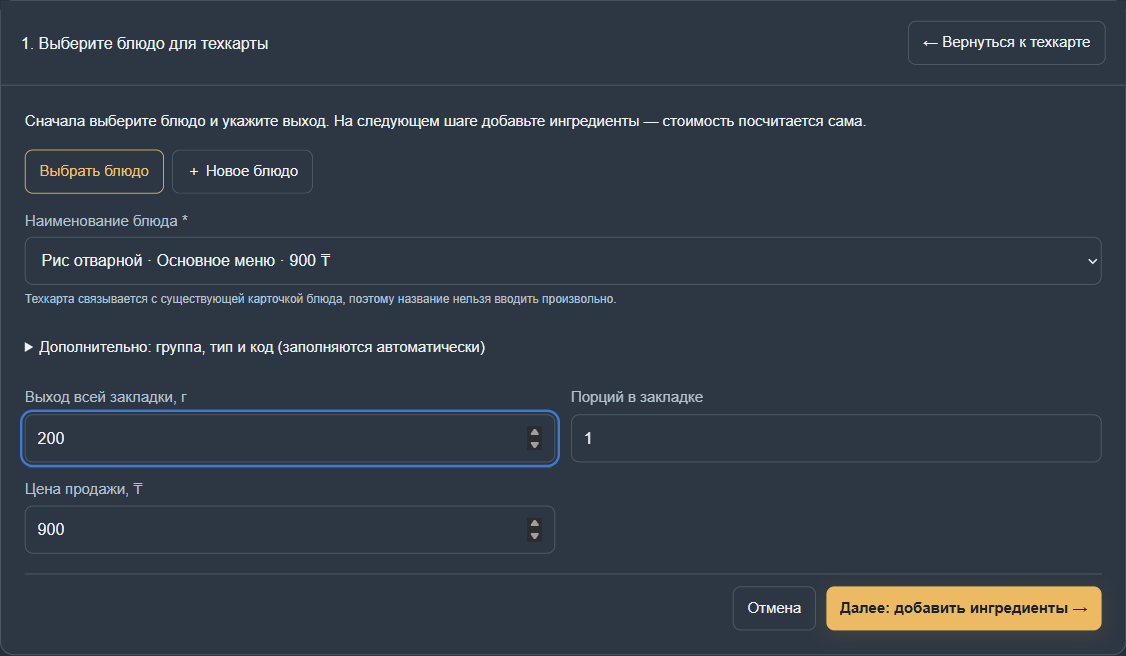
- Укажите выход всей закладки в граммах и число порций. Для одной порции гарнира это может быть выход 200 г и 1 порция.
- При необходимости раскройте «Дополнительно» и проверьте код, группу и тип.
- Нажмите «Далее: добавить ингредиенты». Будет создан черновик и открыт подбор состава.
- Найдите ингредиенты, отметьте нужные и нажмите «Добавить выбранные».
- Для каждой строки укажите брутто — количество сырья на всю закладку, потери и закупочную цену. Проверьте единицы.
- Заполните технологию приготовления, проверьте цех и предупреждения. Нажмите «Сохранить».
- Когда состав готов, нажмите «Опубликовать». Для изменения опубликованной карты используйте «Новая версия».
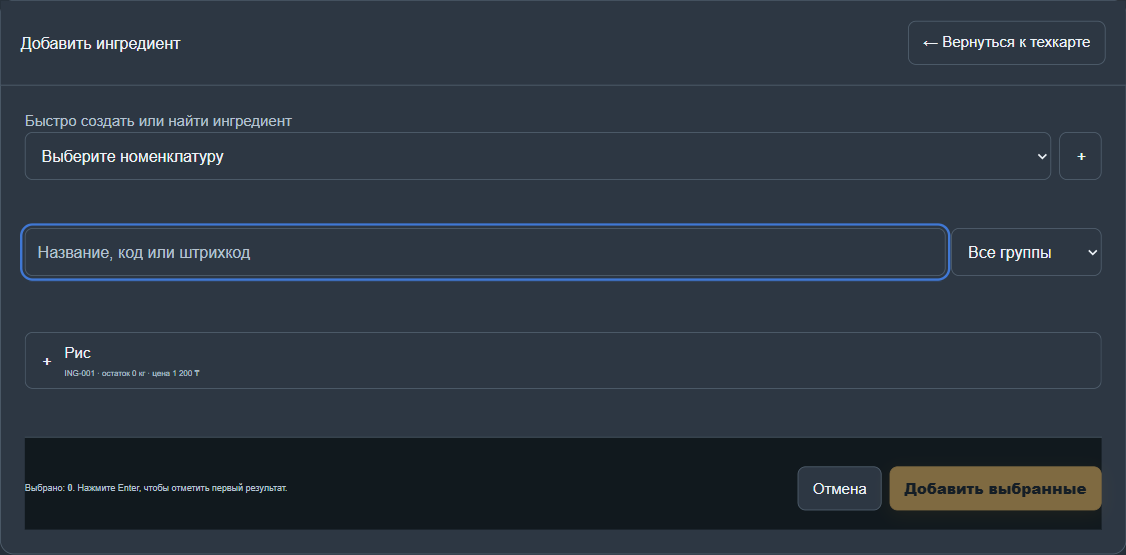
0,1 кг риса × 1 200 ₸/кг = 120 ₸ сырьевой стоимости. Если закладка рассчитана на 10 порций, стоимость всей закладки делится на 10. Итог зависит от всех ингредиентов и введённых дополнительных затрат.
Готово, когда: нет ошибок состава, указаны выход и порции, карта опубликована. Для заготовок, которые учитываются готовыми партиями, выпуск оформляется отдельно в «Документах производства».
Работа со столами и картой зала
Управление → Справочники → Столы — настройка залов и расстановки. Работа → Зал — обслуживание гостей и открытие заказов. Перемещение карты при обслуживании не меняет расположение столов.
Настройте залы и столы
- Откройте Справочники → Столы, выберите торговую точку и нажмите «Добавить зал». Укажите название, например «Основной зал», и сохраните.
- Нажмите «Создать стол / место». Выберите зал, тип «Стол в зале», укажите название и число мест. Настройте форму, размер и поворот, затем нажмите «Сохранить стол».
- Перейдите на вкладку «План зала». Выберите нужный зал и перетащите столы в соответствии с реальной расстановкой.
- Для изменения размеров потяните за угловой маркер. Для точных параметров выберите стол и откройте его свойства. Сетка и привязка помогают выровнять столы.
- Нажмите «Сохранить план», прежде чем переключаться на другой зал или раздел.
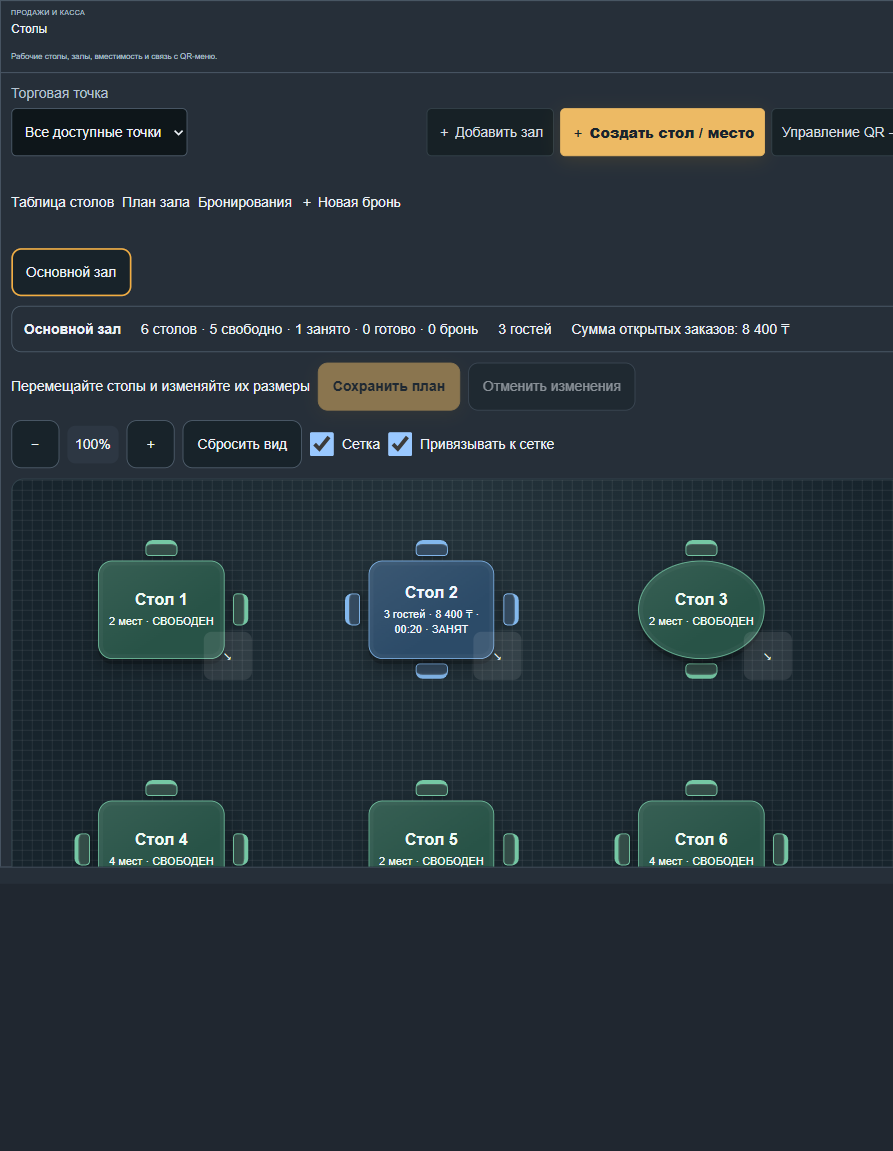
Чтобы удалить или изменить занятый стол, сначала завершите его активный заказ. Удаление места из плана не удаляет историю заказов.
Откройте заказ со стола
- Перейдите в Работа → Зал. Проверьте торговую точку и выберите зал.
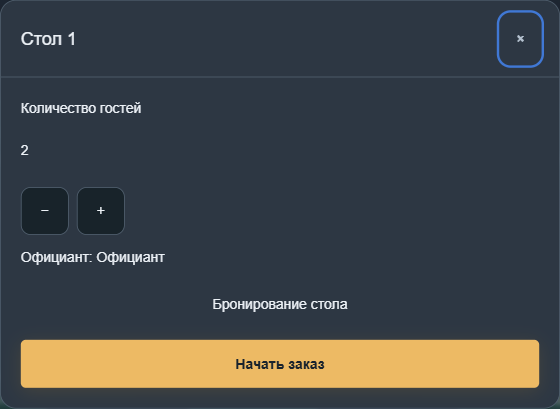
- Нажмите свободный стол. Укажите количество гостей и нажмите «Начать заказ».
- В открывшемся заказе добавьте блюда, проверьте количество и отправьте заказ на кухню через доступные действия кассы.
- Для продолжения обслуживания снова нажмите занятый стол: откроется существующий заказ. Не создавайте отдельный заказ вместо уже открытого.
- Проведите оплату у кассира. После завершения заказа вернитесь к карте и проверьте, что стол освободился.
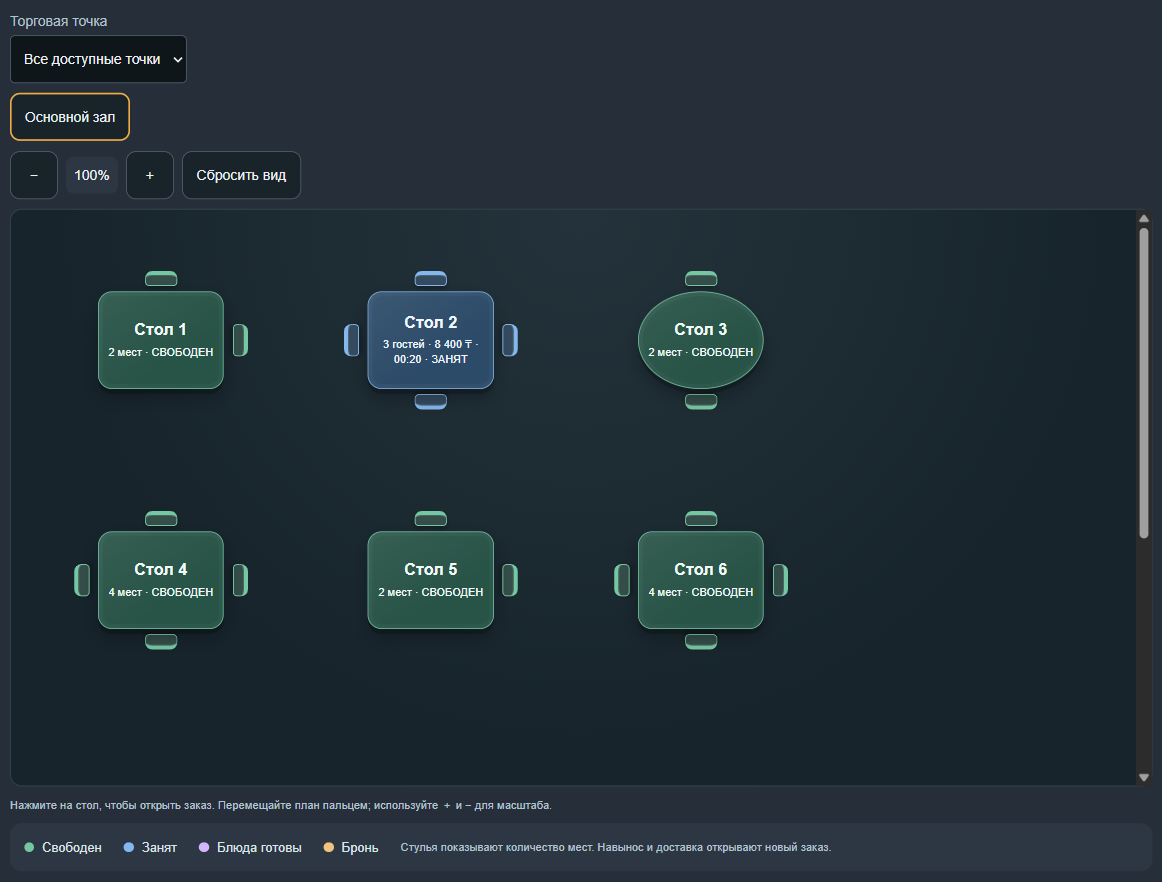
Как читать карту
- Свободен — можно открыть новый заказ.
- Занят — у стола есть активный заказ.
- Блюда готовы — проверьте готовые позиции заказа и выдачу с кухни; это не означает, что заказ оплачен.
- Бронь — проверьте время и данные бронирования перед посадкой гостей.
Ориентируйтесь на подписи и легенду под картой. Стулья вокруг стола показывают вместимость, а не текущее число гостей. Масштаб меняется кнопками «+» и «−», на сенсорном экране — двумя пальцами. «Сбросить вид» возвращает исходный масштаб и положение просмотра.
Бронирование, навынос и доставка
В Справочники → Столы → Бронирования нажмите «Новая бронь», заполните гостя, время и число гостей, при необходимости назначьте стол. Сохраните бронь; по мере обслуживания используйте «Подтвердить», «Гости пришли», «Завершить» или «Отменить». Если время пересекается с другой бронью, выберите другой стол или интервал.
Для быстрого открытия заказов навынос или доставки создайте отдельное место и выберите соответствующий «Тип места». Оно отображается на плане без стульев и открывает заказ нужного типа, не занимая физический стол. Для доставки заполните адрес и контакт получателя.
Проверьте выбранную точку и зал, наличие сохранённых рабочих столов и права сотрудника. Если перестановка исчезла — убедитесь, что нажали «Сохранить план».
Настройте сервер печати и принтеры
Сервер печати — постоянно включённый Windows-компьютер в заведении с агентом Qazan Pro. Он получает задания и передаёт их в очереди принтеров Windows. Телефонам официантов не требуется прямое подключение к принтерам.
Подготовьте компьютер и принтеры
- Подключите принтеры к компьютеру или локальной сети. Для сетевых принтеров закрепите постоянные IP-адреса.
- Установите драйверы и добавьте каждый принтер в Windows. Для сетевой модели используйте стандартный TCP/IP-порт. Задайте понятные имена: «Кухня 80 мм», «Бар 58 мм».
- Напечатайте тестовую страницу из Windows. Пока она не печатается, настройка маршрутов Qazan Pro не решит проблему.
- Скачайте актуальный агент из «Загрузок», установите на этот компьютер. В настройке агента войдите с правами владельца или администратора и выберите нужную торговую точку.
- Отключите сон компьютера и проверьте автоматический запуск агента после перезагрузки. При установке как службы в Windows она называется Qazan Pro Print Agent.
Назначьте маршруты
- Откройте Управление → Администрирование → Печать. Выберите точку и агент печати. При необходимости нажмите «Обновить».
- Для каждого цеха выберите принтер Windows, ширину бумаги 58 или 80 мм и количество копий. Если цехов ещё нет, создайте их в справочнике и вернитесь к маршрутам.
- Настройте «Все остальные позиции» — маршрут по умолчанию для позиций без отдельной привязки. Например, направьте их на контролируемый принтер кухни.
- Отдельно проверьте маршруты общего заказа для гостя, предварительного счёта и чека по кассам, если они используются. Они не заменяют маршрут цехового заказника.
- Нажмите «Сохранить маршруты», затем «Тест» у нужного маршрута. Проверьте физический результат на каждом принтере.
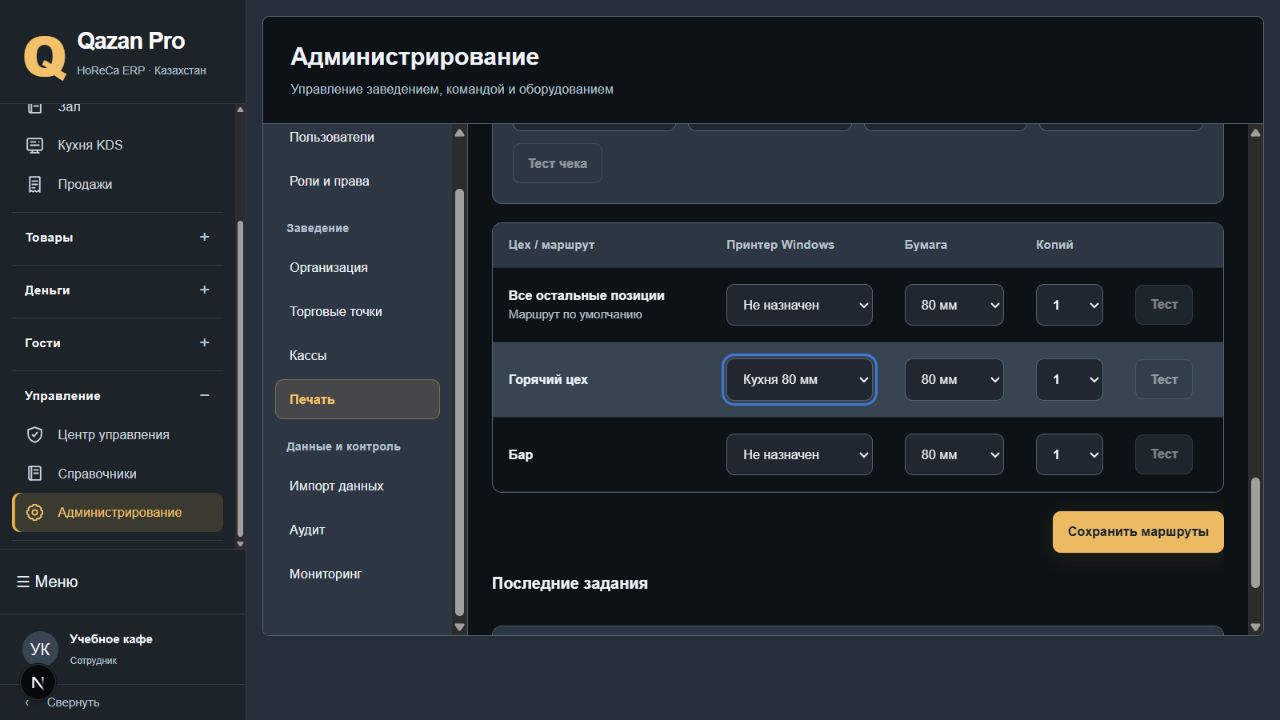
Кухонный талон передаёт состав заказа повару. Настройка принтеров сама по себе не подключает фискальную кассу и не подтверждает оплату.
Проверка и резервный режим
В блоке «Последние задания» проверяйте состояния «Ожидает», «Печатается», «Напечатано», «Ошибка». Подтверждение задания агентом не заменяет проверку бумаги, крышки принтера и фактического выхода талона. При ошибке проверьте очередь Windows, связь и выбранный маршрут, прежде чем отправлять заказ повторно.
Для заранее настроенного локального режима укажите адрес сервера печати в сети заведения, например http://192.168.1.10:17845/, включите резервный режим и сохраните адрес на каждом моноблоке. Используйте фактический адрес вашего сервера. Проверьте доступ с устройств до начала смены; резервный режим не включается автоматически от установки принтера.
Готово, когда: агент в сети, принтеры видны в списке, маршруты сохранены и тесты вышли на правильных принтерах. Не открывайте порты принтеров или локального сервера в интернет — агент получает задания исходящим соединением.
Создайте цеха и привяжите блюда
Цех определяет, где готовят блюдо: горячая кухня, холодная кухня, бар. Сначала создайте цех, затем назначьте ему блюда, принтер и нужные KDS-мониторы.
- Откройте Управление → Справочники → Цеха и нажмите «Создать запись». Введите понятное название, проверьте код и активное состояние, сохраните.
- Откройте блюдо в Товары → Номенклатура. В поле «Цех / станция печати» выберите созданный цех и сохраните карточку.
- Для нескольких блюд используйте групповое изменение: выделите позиции, укажите «Цех / маршрут печати» и примените изменение.
- Проверьте также поле «Цех» в техкарте блюда. Согласуйте его с назначением блюда; опубликованную техкарту изменяйте через новую версию.
- В Администрирование → Печать назначьте принтер этому цеху. Для экрана кухни настройте KDS в карточке цеха по следующему разделу.
- Плов → Горячий цех → принтер кухни и монитор горячего цеха.
- Салат → Холодный цех → принтер и монитор холодного цеха.
- Чай → Бар → барный принтер и экран бара.
Один заказ разделяется между местами приготовления. Проверяйте маршрут каждой позиции, а не только название заказа.
При контрольной отправке заказа каждый цех должен получить только свои блюда. Если позиция ушла не туда, проверьте назначение в номенклатуре, техкарту, выбранную точку и маршрут принтера.
Подключите мониторы KDS
Телевизору или монитору с браузером нужен доступ к Qazan Pro. Агент печати для KDS не требуется. Каждое подключение экрана связано с определёнными торговой точкой и цехом.
Настройте экран цеха
- Выберите торговую точку и откройте Справочники → Цеха → Редактировать. У нового цеха сначала сохраните основную запись и откройте её повторно.
- В блоке «KDS-экраны цеха» проверьте точку. Задайте время предупреждения, просрочки и автоматического скрытия.
- Время должно возрастать: например, 10 → 20 → 60 минут. Подберите значения под свой процесс приготовления.
- Включите звук при необходимости, проверьте состояние «Включён» и нажмите «Сохранить KDS».
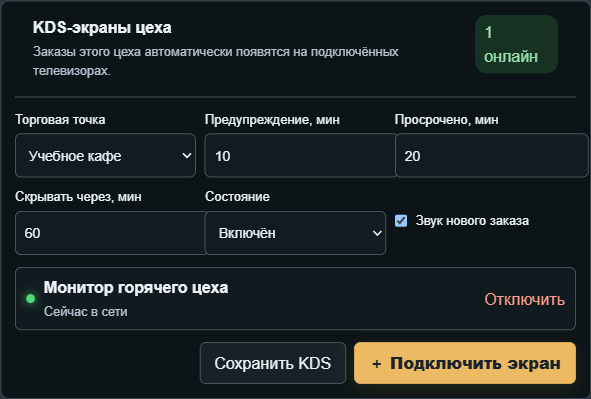
Подключите телевизор или браузер на мониторе
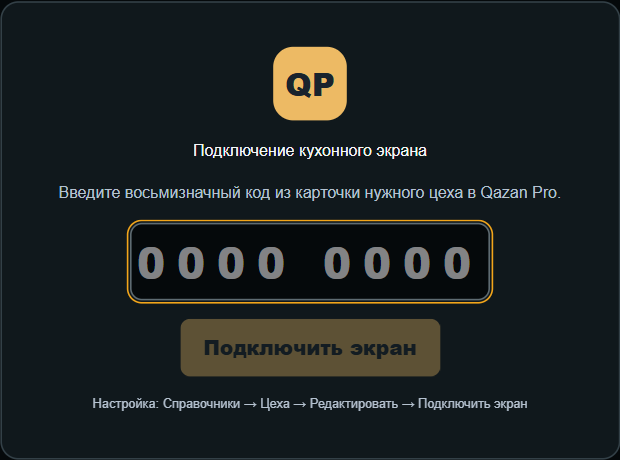
- В карточке цеха нажмите «Подключить экран». Появится восьмизначный одноразовый код, действующий десять минут.
- На устройстве откройте qazanpro.kz/kds/tv. Введите полученный код и нажмите «Подключить экран». Пароль сотрудника на телевизоре не нужен.
- Нажмите «Запустить со звуком» или доступную кнопку включения звука и полноэкранного режима. Возможность полного экрана зависит от браузера устройства.
- Вернитесь к карточке цеха и проверьте состояние «Сейчас в сети». На мониторе должны отображаться правильный цех и индикатор связи.
- Сохраните адрес в закладках или стартовой странице, отключите сон и автоматическое выключение экрана. Для следующего монитора создайте новый код.
Проверьте перед сменой
Отправьте контрольный заказ с одной позицией каждого цеха в согласованном учебном режиме. Сверьте разделение позиций между мониторами и принтерами. Дозаказ должен добавить новые позиции, а не повторить старые.
На экране видны номер заказа, стол, тип обслуживания, блюда, модификаторы, комментарии и время ожидания. Жёлтый и красный цвета сигнализируют о времени приготовления.
KDS TV — экран просмотра. По истечении заданного времени карточка попадает в «Старые»; это не отмечает блюдо готовым, не завершает заказ и не проводит оплату. Операционные статусы изменяются в основном рабочем интерфейсе кухни.
Если новых заказов нет, проверьте отправку на кухню, цех блюда и точку монитора. При потере связи проверьте интернет. Если код истёк — создайте новый. Для замены или отключения устройства используйте «Отключить» в списке экранов карточки цеха.
Проведите первую продажу
Для реальной продажи заранее проверьте кассу, подключение оборудования, наличие остатков и действующую техкарту. Учебные продажи проводите только в выделенной учебной организации.
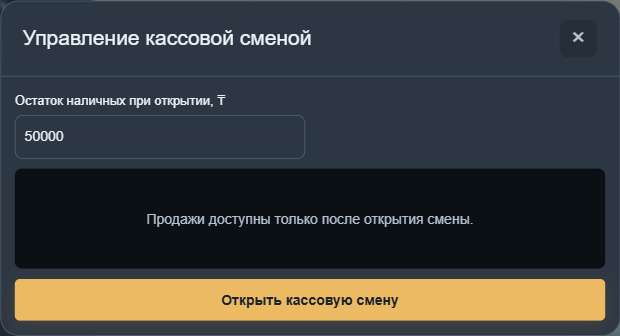
- Откройте Работа → Заказы / POS. В панели смены выберите «Смена закрыта · открыть», затем «Открыть кассовую смену» и заполните предложенные поля.
- Найдите блюдо в меню, добавьте в заказ и проверьте количество, цену и итог.
- Для обслуживания за столом начните из раздела Зал: выберите стол и откройте заказ. Кухня работает с заказами в Кухня KDS при настроенных цехах и маршрутах.
- У кассира нажмите «Оплатить заказ», выберите способ оплаты и подтвердите её. Дождитесь успешного результата и чека.
Готово, когда: продажа появилась в журнале, статус оплаты подтверждён, чек сформирован. При неопределённом результате оплаты проверьте этот заказ, прежде чем создавать новый.
Кассовая смена и оплата
Откройте смену
- Откройте «Работа → Заказы / POS», выберите кассу и войдите по личному PIN.
- Нажмите «☰ Меню», затем кнопку состояния смены «Смена закрыта · открыть».
- Укажите фактическую сумму наличных на начало смены — размен, уже находящийся в кассе. Нажмите «Открыть кассовую смену».
- Дождитесь подтверждения и проверьте номер смены. Если смена уже открыта, продолжайте работу в ней.
Примите оплату
- Проверьте позиции, количество, скидки и итог заказа. Нажмите кнопку оплаты с суммой.
- Наличные: выберите «Наличные», введите сумму в поле «Получено наличными». Сверьте рассчитанную сдачу и подтвердите оплату.
- Карта: выберите оплату картой и нужный терминал. Дождитесь подтверждения платежа. Наличие кнопки не означает, что терминал подключён: оборудование настраивается отдельно.
- Смешанная: выберите «Смешанная», укажите наличную часть в поле «Наличными». Остаток отображается как «Картой / QR». Например, из 10 000 ₸ — 4 000 ₸ наличными и 6 000 ₸ безналично. Проверьте обе части и результат платежа.
- Убедитесь, что продажа появилась в журнале, а при подключённой фискализации сформирован фискальный чек. Предварительный счёт оплату не подтверждает.
Сначала проверьте результат текущей попытки и состояние чека. Не создавайте второй заказ и не повторяйте списание, пока результат первого платежа не выяснен.
Сверьте кассу и закройте смену
- В меню POS откройте текущую смену. Внесение размена и изъятие денег оформляйте кнопками «Внести наличные» и «Изъять наличные», с суммой и причиной.
- При необходимости сформируйте X-отчёт: он показывает промежуточные итоги и не закрывает смену.
- Пересчитайте деньги в кассе. Сравните с «Ожидается наличных»; отдельно сверьте безналичные оплаты с терминалом и проверьте открытые заказы.
- Введите «Фактические наличные при закрытии, ₸». Не подгоняйте факт под ожидаемую сумму — сначала выясните причину расхождения.
- Нажмите «Закрыть смену и сформировать Z-отчёт», подтвердите и выполните проверки системы. Сохраните отчёт и убедитесь, что смена закрыта.
Ожидаемые наличные: начальный размен + наличные продажи + внесения − наличные возвраты − изъятия. Выручка и деньги в ящике — разные показатели.
Работа с заказом
- Откройте нужный стол через «Работа → Зал» либо восстановите заказ через «☰ Меню → Открытые заказы». Проверьте стол и сотрудника.
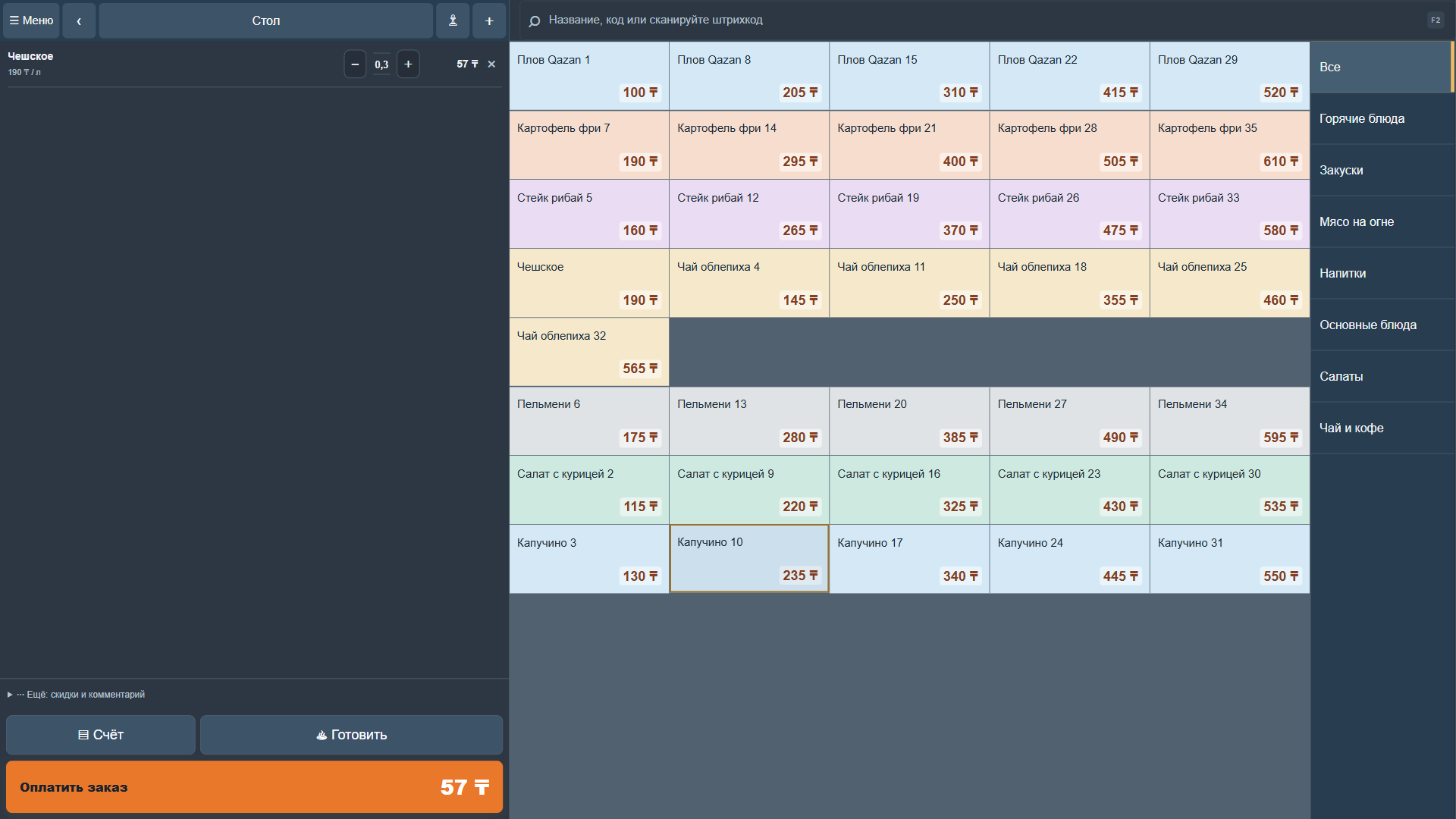
- Добавляйте блюда из меню. Кнопки «+» и «−» в строке меняют количество; для весовых и разливных товаров используйте окно количества и пресеты.
- Нажмите «Готовить» и дождитесь успешной отправки. В строках заказа появится состояние отправки на кухню.
- Для дозаказа откройте тот же заказ, добавьте новые позиции или увеличьте количество и снова нажмите «Готовить». На кухню отправляется добавленная часть; создавать второй заказ для того же стола не нужно.
- Если заказ изменён на другом устройстве, обновите его и проверьте состав перед повторением действия.
Отмените позицию
Нажмите «×» у позиции, укажите количество и «Причину удаления», затем подтвердите действие. Для уже отправленной позиции используйте именно отмену: уменьшение количества не должно скрывать от кухни ранее полученный заказ. Проверьте результат и сообщите кухне, если приготовление уже началось.
Комментарии кухне
В Windows-клиенте заполните поле строки с подсказкой «Комментарий для кухни» до отправки заказа. Например: «Без лука». Комментарий к конкретному блюду передаётся вместе с позицией; его можно увидеть на кухонном экране.
В текущей веб-версии общее поле «Комментарий для кухни или кассира» ещё не передаёт введённый текст в заказ. Не используйте его как подтверждение, что кухня получила пожелание. Для комментария к блюду используйте Windows-клиент и проверьте его на KDS.
Перенесите открытый заказ на другой стол
- В Windows-клиенте откройте документ нужного заказа. Внизу выберите новый зал и стол.
- Нажмите «Перенести на выбранный стол». Целевой стол должен быть доступен; дождитесь подтверждения.
- Проверьте новый стол и состояние прежнего на карте. Состав заказа остаётся в том же документе.
В веб-POS выбор стола в параметрах подходит для подготовки черновика; он не заменяет перенос уже отправленного заказа. Не создавайте копию оплачиваемого заказа для смены стола.
Перед оплатой: правильный стол, состав и количество, все дозаказы учтены, отменённые позиции проверены.
Возвраты и исправление ошибок
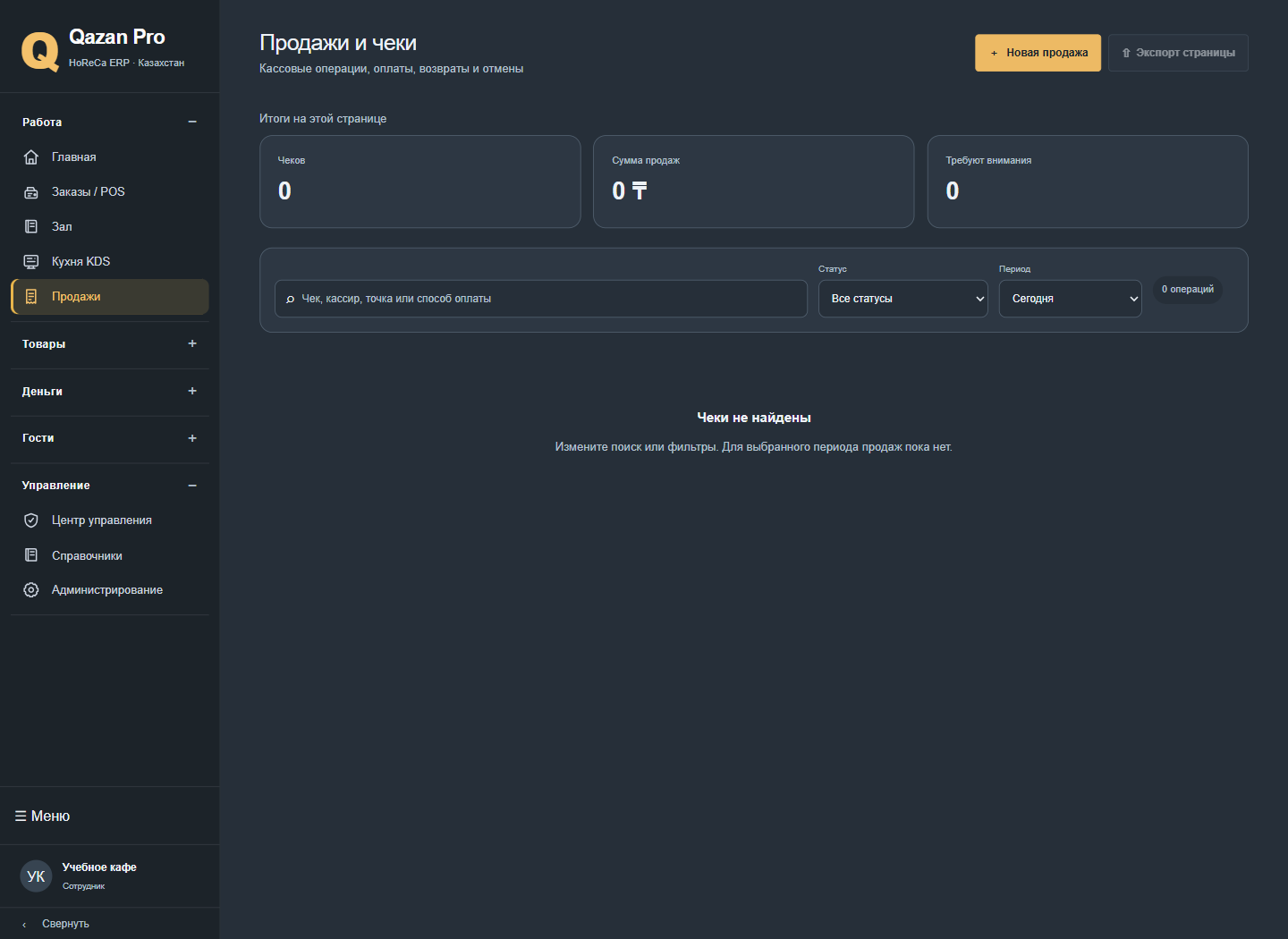
Если заказ ещё не оплачен, исправьте его состав в POS. Если продажа проведена, работайте с исходным чеком в Работа → Продажи: не удаляйте историю и не оформляйте новую продажу вместо возврата.
Оформите возврат по чеку
- Найдите исходный чек по номеру, периоду или сумме и откройте его. Проверьте статус оплаты и ранее выполненные возвраты.
- Выберите действие возврата. В окне «Возврат по чеку» укажите причину и количество по каждой возвращаемой позиции. Поле «доступно» показывает, сколько ещё можно вернуть.
- Для частичного возврата заполните только нужные позиции. Для полного — все оставшиеся количества. Нажмите «Подтвердить» и дождитесь результата.
- Проверьте статус «Частичный возврат» или «Возврат», сумму и складские движения. Система восстанавливает товары и ингредиенты выбранных позиций.
- Отдельно проверьте результат возврата денег и фискального документа для вашего способа оплаты. Запись складского возврата сама по себе не подтверждает, что банк вернул деньги гостю.
Ошибочный чек и отмена
Действие «Отменить заказ» в журнале возвращает все ещё не возвращённые позиции чека и требует причины. Это операция с последствиями для учёта, а не очистка черновой корзины. Если требуется исправленный чек, сначала убедитесь, что отмена исходного завершена.
При зависшем результате найдите исходную попытку. Если система возобновляет подготовленный возврат с зафиксированным составом, завершите его, прежде чем начинать новый.
Исправьте складской документ
Черновик исправьте до проведения. Для проведённого документа откройте его в «Товары → Склад» и используйте «Сторнировать»: система создаёт обратные движения. Если товар уже использован или период закрыт, сторно может быть запрещено. Сначала разберите связанные операции; не компенсируйте ошибку случайным приходом или списанием.
Проверьте четыре результата: исходный чек, возврат денег, фискальный статус и движение склада. Они должны соответствовать выполненному исправлению.
Номенклатура и пресеты количества
Откройте Товары → Номенклатура. Товар учитывается собственным остатком; блюдо с техкартой списывает ингредиенты по опубликованному составу. Проверьте тип позиции, единицу, группу, цену продажи и использование техкарты.
Настройте дробную продажу
- Откройте карточку позиции и вкладку «Продажа».
- Разрешите дробное количество, если товар продаётся в долях единицы. Цена относится к одной выбранной единице: например, к одному литру, а не к стакану.
- Включите «Запрашивать количество при продаже», чтобы POS открывал окно ввода при выборе товара.
- Выберите «Набор пресетов», если нужны кнопки частых количеств, и сохраните карточку.
Создайте набор пресетов
- В номенклатуре откройте «Пресеты количества» и нажмите «Новый набор».
- Укажите название, например «Объём напитка», и единицу «л».
- В поле «Количество на кнопках» введите 0,3; 0,5; 1. Значения разделяются точкой с запятой; доступно до 12 значений, до трёх знаков после запятой.
- Нажмите «Сохранить набор», затем назначьте его нужным товарам во вкладке «Продажа». Единицы набора и товара должны совпадать.
- Обновите каталог POS и проверьте ввод: при цене 1 000 ₸/л количество 0,3 л даёт сумму 300 ₸.
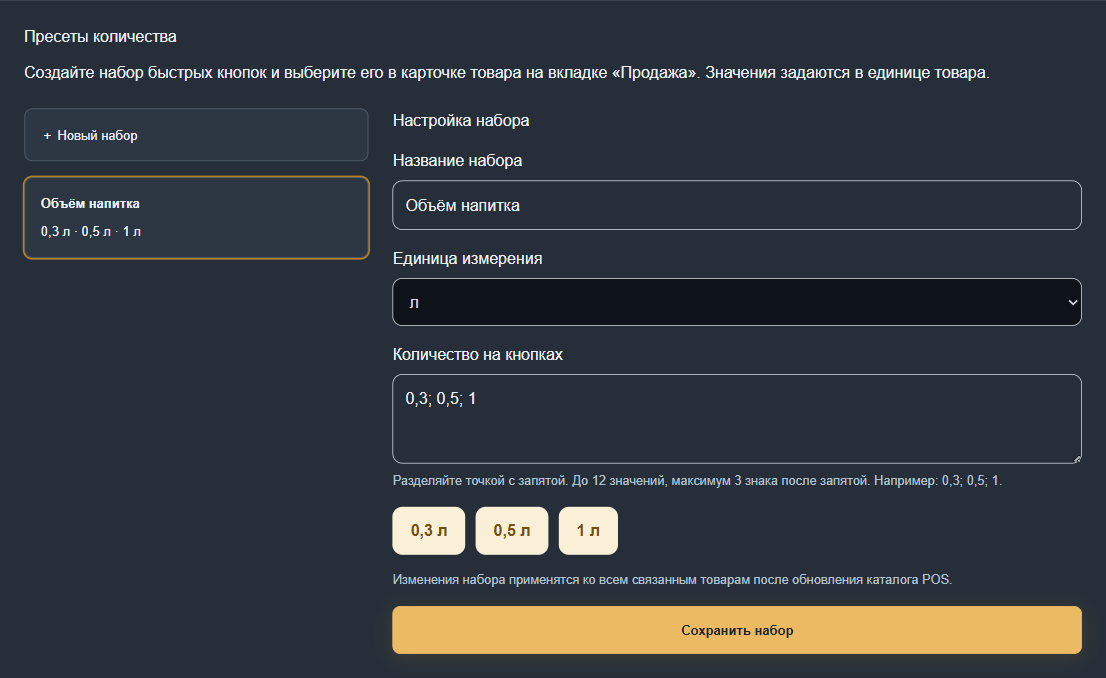
Один набор можно назначить нескольким товарам. Изменение набора затронет все связанные позиции после обновления каталога POS.
Остатки и продажи в минус
- Откройте Управление → Администрирование → Организация.
- В блоке «Склад и продажи» включите «Разрешить отрицательные остатки» и нажмите «Сохранить настройки организации».
- Обновите POS или дождитесь обновления каталога. По умолчанию настройка выключена.
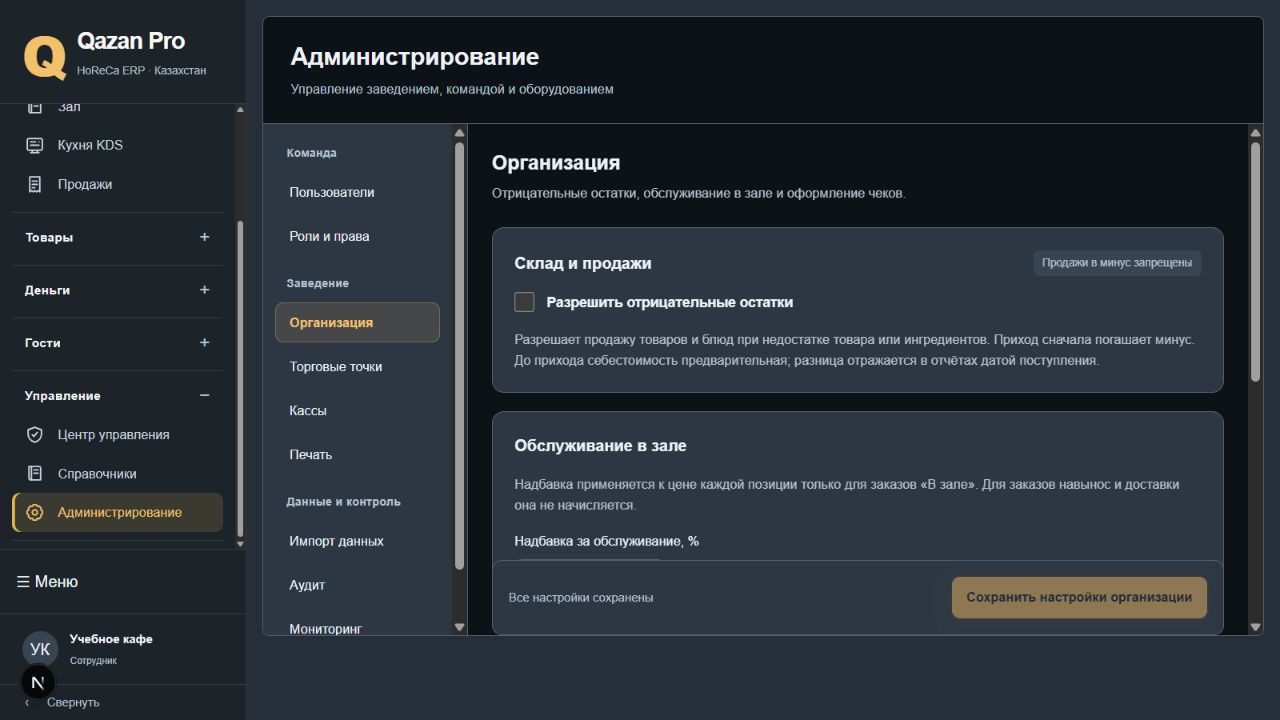
Настройка разрешает продажи и заказы гостей при недостатке товара или ингредиентов. Стоп-лист и проверка техкарты продолжают действовать. Производство и ручные списания по-прежнему требуют достаточный остаток.
Было 0, продали 3 — остаток −3. Приняли 2 — остаток −1. Приняли ещё 8 — остаток 7. Приход должен относиться к тому же товару, складу и единице. Повторный ввод того же поступления завысит остаток.
Как считается себестоимость
До прихода берётся закупочная цена номенклатуры, а при её отсутствии — последняя приходная цена. Если обе отсутствуют, предварительная себестоимость равна нулю. После погашения минуса разница с фактической ценой прихода отражается отдельной корректировкой датой погашения.
Например, 3 единицы предварительно списаны по 100 ₸, а поступили по 120 ₸. Корректировка себестоимости составит +60 ₸, влияние на прибыль — −60 ₸. Сумма оплаты и фискального чека не меняется.
Где проверить
- «Остатки на складах» — отрицательные количества и текущий остаток.
- «Продажи за период», «Food Cost», «Валовая прибыль» — корректировки себестоимости в выбранном периоде.
- «Движение товара» — корректировка стоимости с нулевым количеством.
- OLAP → «Корректировки минуса» — отдельный источник корректировок. Источники продаж показывают себестоимость на дату продажи.
Отключение настройки не удаляет накопленный минус и историю. Уже созданные резервы сохраняются. Приход, использованный для погашения минуса, нельзя сторнировать как неиспользованный.
Закупки и склад
Поставщик → заказ → приёмка
- Откройте Товары → Закупки, нажмите «Поставщик» и заполните название, контакты и условия оплаты. Сохраните.
- Нажмите «Заказ поставщику», выберите поставщика, склад, дату, позиции, количества и цены.
- Сохраните черновик для проверки. Когда заказ готов, используйте «Отправить поставщику». Проверьте его статус; фактическую договорённость и передачу заказа поставщику подтвердите отдельно.
- Когда товар поступил, у заказа нажмите «Принять». Укажите фактически полученное количество, цену, партию и срок годности. Частичную поставку принимайте только в полученном объёме.
- При отклонении цены проверьте причину и доступное согласование. Нажмите «Провести приёмку». Проверьте партии на складе и задолженность поставщику.
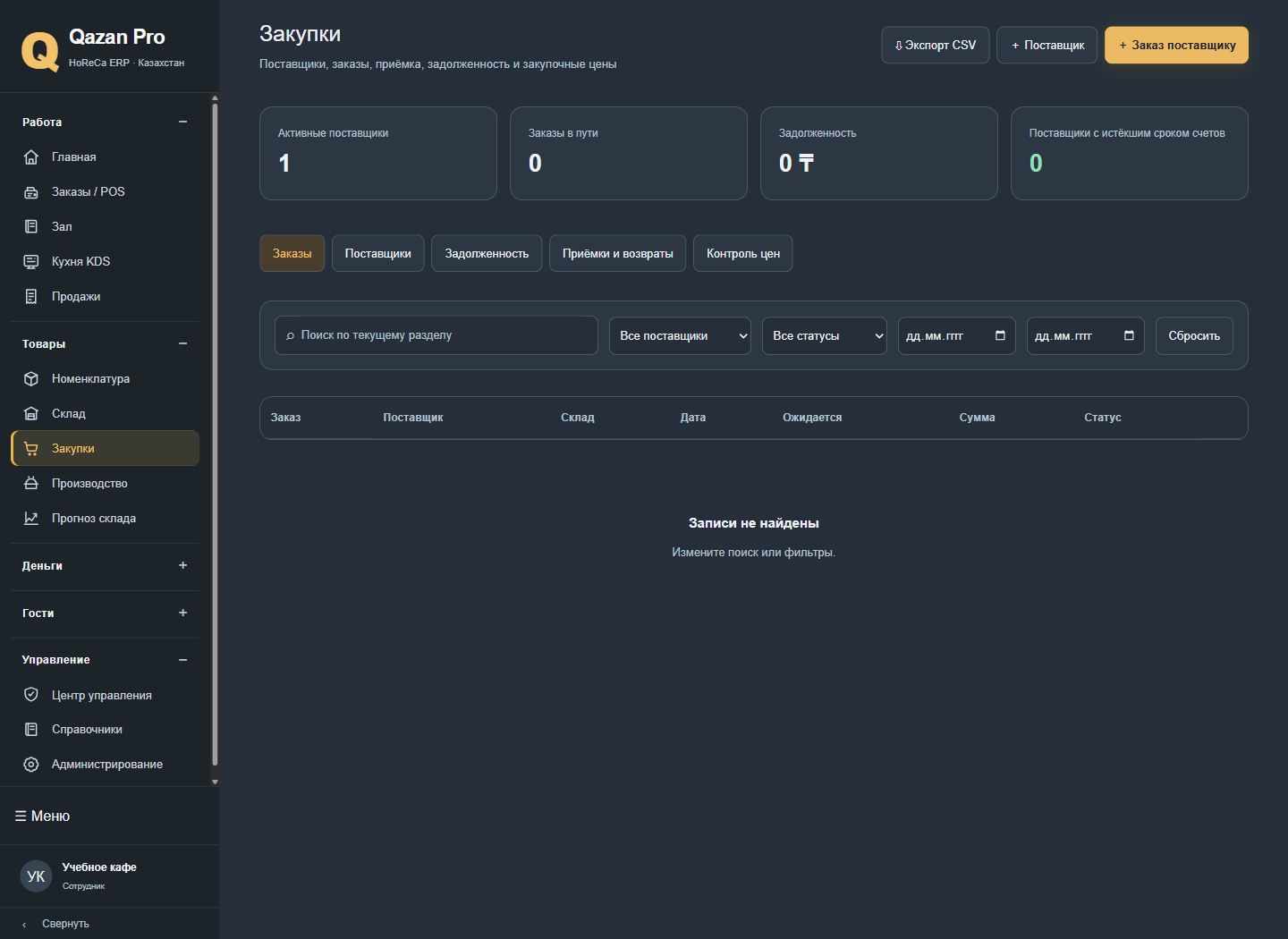
Заказ поставщику сам по себе не увеличивает остаток. Проведённая приёмка — увеличивает. После неё отдельное оприходование той же поставки не требуется. Оплата поставщику уменьшает долг, а не количество товара.
Оприходование и списание
В Товары → Склад → Оприходование оформляйте начальные остатки или поступление, не проведённое через закупку: склад, основание, позиции, количества, цены и партии. Проверьте и нажмите «Провести документ».
Во вкладке «Списание» укажите склад, причину и фактическое количество потерь. Проведённый документ уменьшит остаток. Не используйте списание вместо отмены ошибочной продажи.
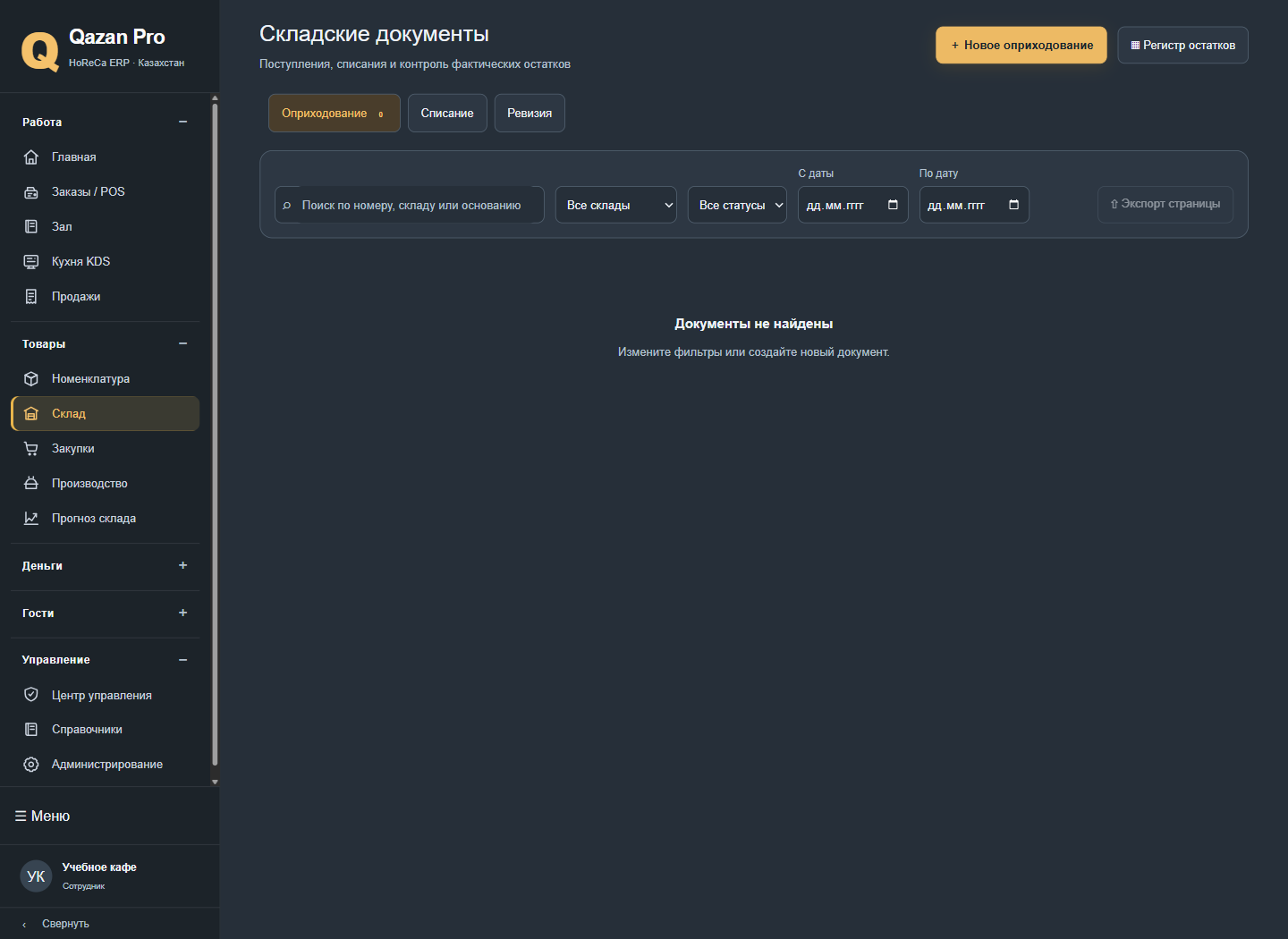
Проведите инвентаризацию
- Откройте вкладку «Ревизия» и создайте документ для нужного склада.
- Согласуйте время пересчёта и приостановите движения по пересчитываемым позициям. Загрузите учётные остатки.
- Пересчитайте товар и заполните «Факт» в правильных единицах. Ноль означает отсутствие товара; незаполненная строка не подтверждает пересчёт.
- Проверьте расхождение «Факт − Учёт». Кнопка «Факт = учёт» не заменяет физическую проверку.
- Разберите предупреждения об изменении остатков или резервах и нажмите «Провести документ». Проверьте результат в регистре и отчёте «Ревизионные расхождения».
Производство и заготовки
Для блюда, которое готовят по заказу и списывают по рецепту при продаже, нужна опубликованная техкарта. Для заготовки, которую производят заранее и хранят отдельной партией, нужен документ выпуска.
Пример: соус готовят утром из сырья и хранят в килограммах. Выпуск списывает сырьё и создаёт партию соуса. При дальнейшем использовании расходуется соус. Проверьте схему учёта: готовая партия и её исходное сырьё не должны списываться повторно за одну операцию.
- Создайте номенклатуру заготовки и опубликуйте её техкарту. Проверьте единицу, выход, состав и цены.
- Откройте Товары → Производство → Документы производства и выберите «Приготовление».
- Выберите «Блюдо / полуфабрикат», количество и фактическое количество, цех, склад списания и склад поступления.
- Укажите партию, проверьте потери и потребность в сырье. Для учёта выпуска выберите статус «Проведён» и нажмите «Провести выпуск». Черновик сохраняется без движения склада.
- Проверьте документ и партии: сырьё уменьшилось, заготовка появилась на складе поступления в фактическом количестве.
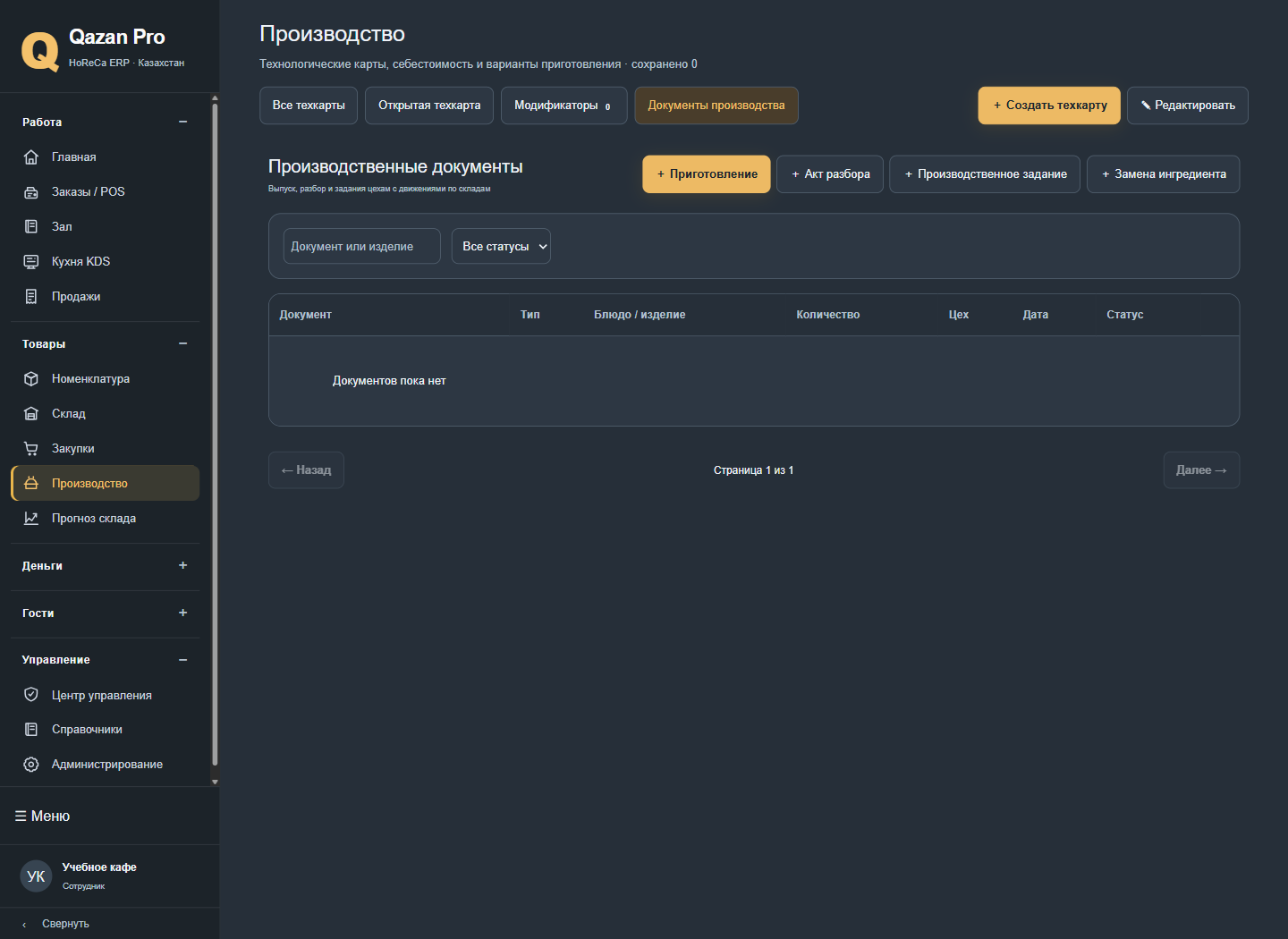
При недостатке сырья проведите его реальное поступление или уточните остатки. Разрешение продаж в минус не разрешает выпуск без достаточного сырья.
Отчёты руководителя
Откройте Деньги → Отчёты, выберите отчёт, торговую точку и период, затем нажмите «Применить». Пустой результат может означать неверный период, отсутствие проведённых документов или ограниченный доступ сотрудника.
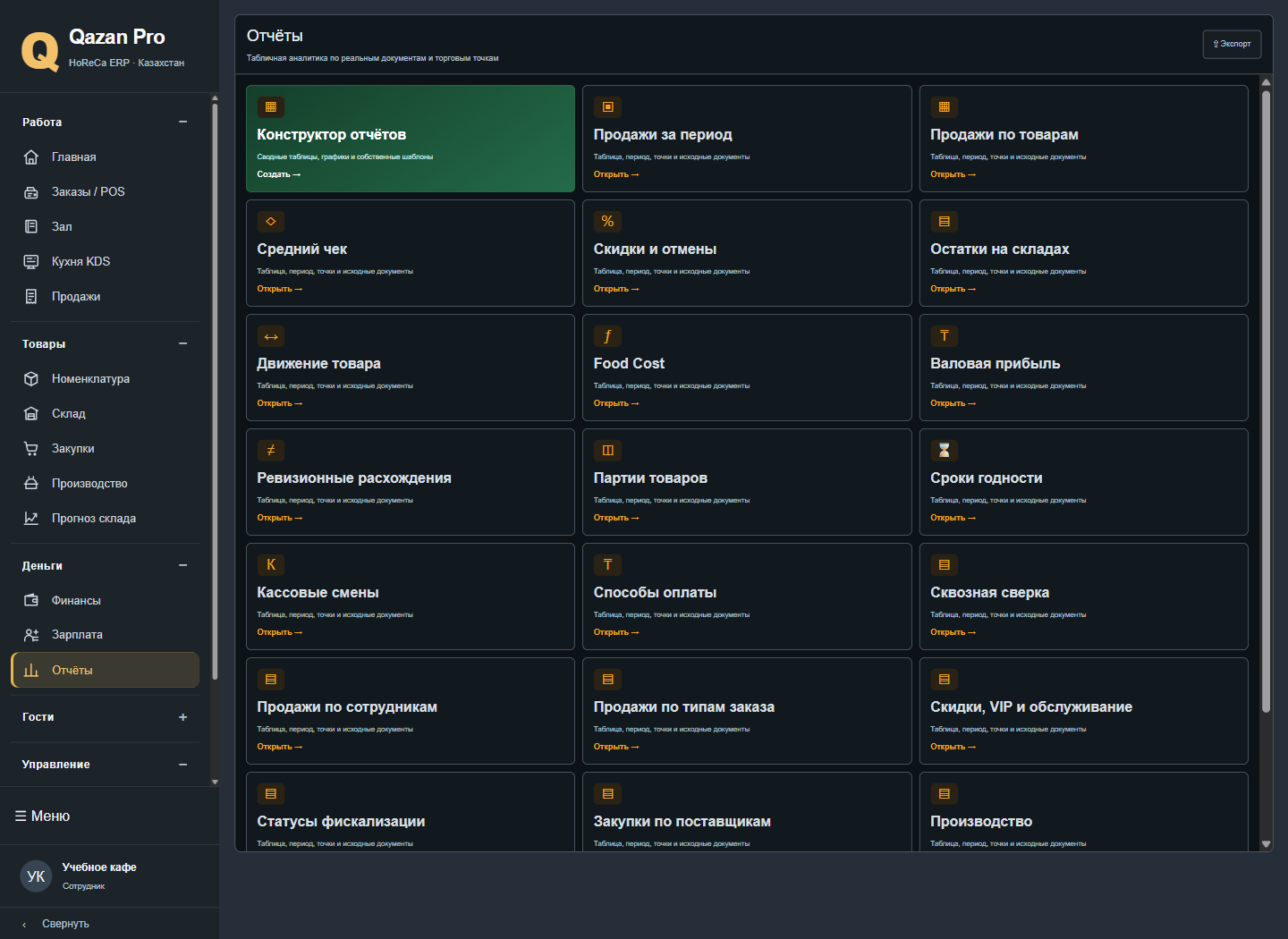
- Продажи за период — выручка, себестоимость, прибыль и возвраты. Проверьте, относятся ли документы к выбранным датам.
- Валовая прибыль — выручка минус себестоимость с учётом возвратов и корректировок минуса. Это не чистая прибыль: зарплата, аренда и другие расходы проверяются отдельно.
- Food Cost — доля себестоимости в выручке. Для сравнения используйте одинаковые точки и периоды; корректировка старого минуса может повлиять на текущий период.
- Остатки на складах — текущие количества, резервы, доступное количество и стоимость. Это текущий остаток, а не восстановление остатка на выбранную дату.
- Движение товара — поступления, списания и изменения стоимости. По документам выясняйте причину неожиданного остатка.
- Кассовые смены и Способы оплаты — наличные и безналичные расчёты; сравнивайте с кассой и терминалом.
- Ревизионные расхождения — разница учёта и пересчёта.
- Сквозная сверка — расхождения связанных операций. Откройте исходный документ и проверьте причину до внесения исправлений.
Проверьте цифру до исходного документа
- Найдите отклонение и уточните период, точку и статус документов.
- В строке отчёта нажмите «Открыть», если доступен исходный документ. Проверьте состав, дату, оплату и связанные возвраты.
- При необходимости выгрузите CSV или используйте «Печать / PDF». Экспорт доступен при соответствующих правах.
- Не сравнивайте итоги текущей страницы журнала продаж с итогом отчёта за весь период: сначала приведите выборки к одинаковым условиям.
Ежедневный минимум: выручка, оплаты, кассовые расхождения, отрицательные остатки и незавершённые заказы. Себестоимость анализируйте после проверки прихода и корректировок.
Гостевое QR-меню
Подготовьте и опубликуйте меню
- В «Товары → Номенклатура» откройте карточку блюда. Проверьте название, группу и цену продажи. На вкладке «QR-меню» включите «Публиковать в QR-меню», заполните описание, изображение и аллергены, если они нужны. Сохраните карточку.
- Проверьте активность блюда, стоп-лист и доступность ингредиентов. Не публикуйте служебные позиции, которые гость не должен заказывать.
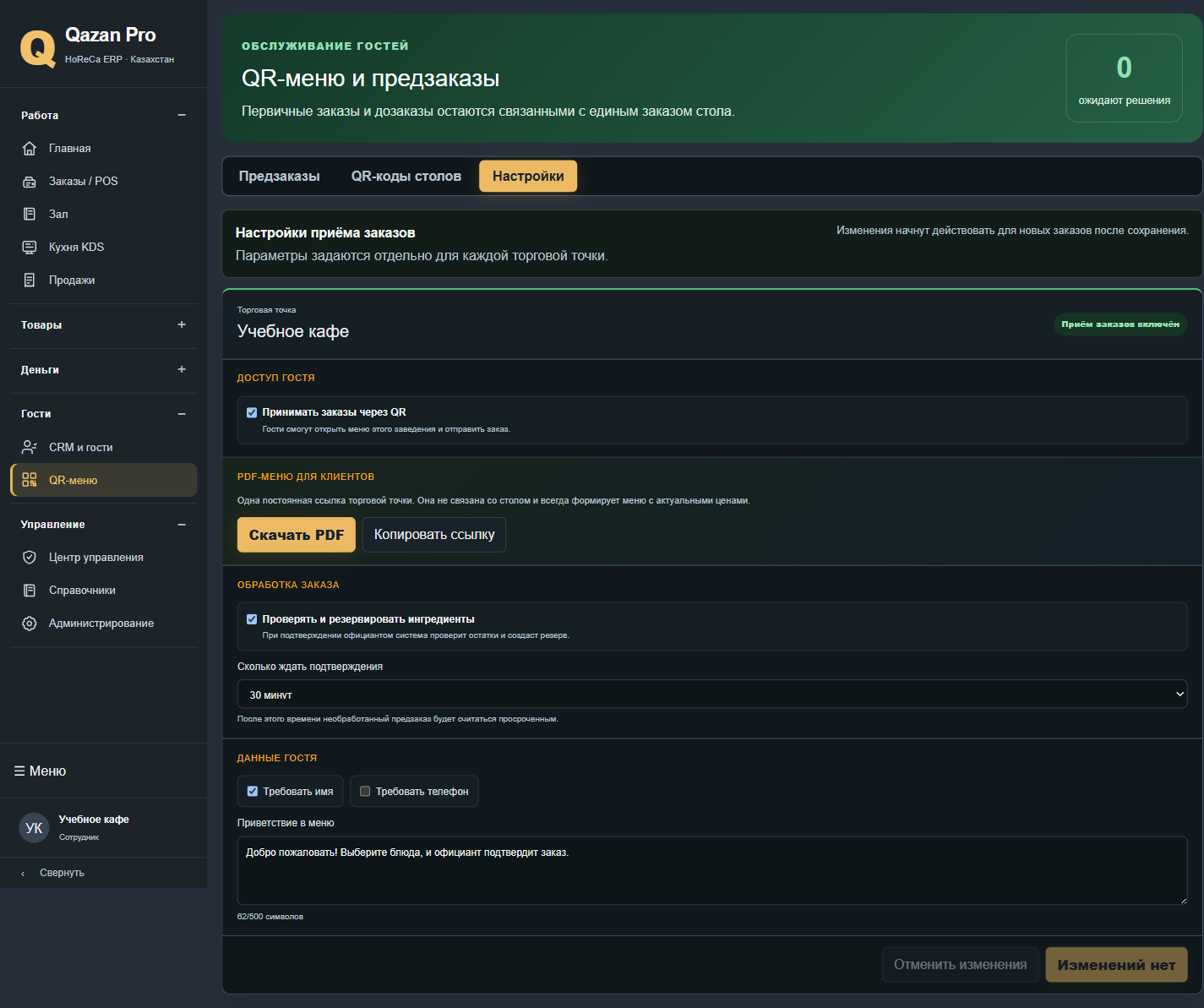
- Откройте «Гости → QR-меню → Настройки». Для нужной точки включите «Принимать заказы через QR», задайте время ожидания подтверждения, требования к имени и телефону, приветствие.
- Выберите, нужна ли проверка и резервирование ингредиентов при принятии заказа. Для неё у точки должна быть касса с привязанным складом. Нажмите «Сохранить настройки».
Разместите QR-коды столов
- Сначала создайте зал и столы по разделу «Столы и карта зала». Откройте вкладку «QR-коды столов».
- Для нужного стола нажмите «Выпустить QR». Для столов без активного кода используйте «Выпустить отсутствующие».
- Откройте «Показать / скачать», сохраните и распечатайте код. На телефоне проверьте, что он открывает меню нужной точки и именно этого стола.
- Разместите код на соответствующем столе. Ссылка «Скачать PDF» в настройках — отдельное меню с актуальными ценами; она не заменяет QR-код стола для заказа.
Если исходный код недоступен в текущем браузере, «Получить для печати» может предложить перевыпуск. После него старые распечатки перестанут работать — замените их. Для общей печати сначала откройте или выпустите нужные коды в этом браузере.
Примите заказ и дозаказ гостя
- Гость сканирует код, выбирает блюда и количество, проверяет корзину, заполняет обязательные данные и нажимает «Отправить официанту».
- Сотрудник открывает «Гости → QR-меню → Предзаказы», проверяет стол, состав, комментарии и сумму. Нажимает «Принять и отправить на кухню» и дожидается успешного результата.
- Если заказ выполнить нельзя, нажмите «Отклонить» и укажите понятную причину — её увидит гость. Просроченный или уже обработанный запрос сначала проверьте, а не принимайте повторно.
- Для дозаказа гость возвращается в своё меню с действующим заказом, добавляет позиции и нажимает «Добавить к заказу». Сотрудник проверяет поступивший запрос и нажимает «Принять дозаказ».
- Проверьте новые позиции в том же заказе и на кухне. Оплату оформите через POS по разделу «Кассовая смена и оплата».
Проверка: правильный стол → запрос гостя → подтверждение сотрудником → позиции на кухне. Отправка предзаказа сама по себе не подтверждает оплату.
CRM и лояльность
Создайте и выберите гостя
- В POS откройте выбор гостя, найдите покупателя по имени или телефону. Перед созданием проверьте, нет ли уже карточки с этим номером.
- Если гостя нет, нажмите «+ Создать покупателя». Заполните имя и телефон; при необходимости — дату рождения и персональную скидку. Сохраните и выберите созданного покупателя в заказе.
- До оплаты убедитесь, что в заказе указан нужный гость. Покупка без привязки к карточке не формирует его персональную историю.
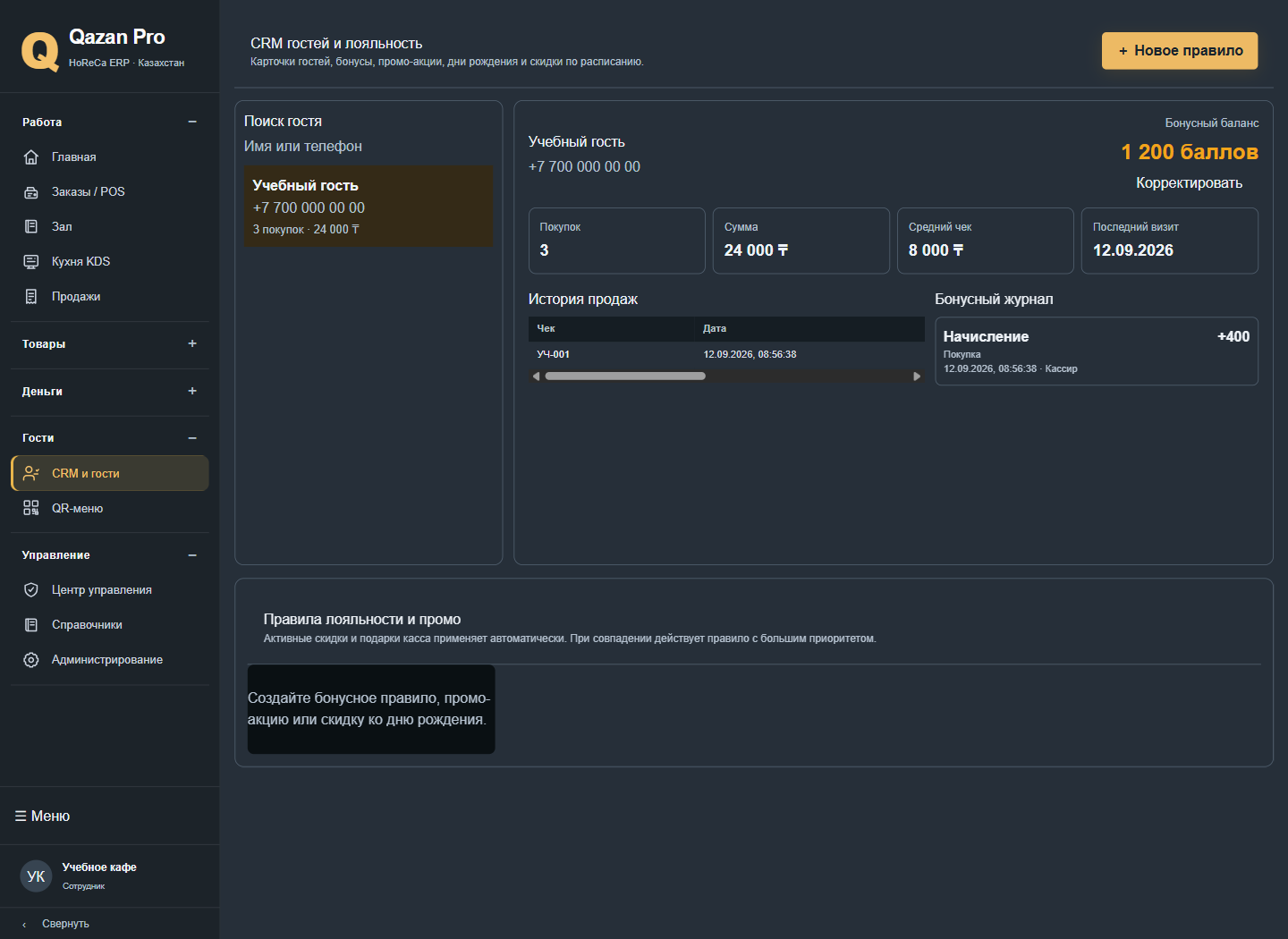
- В «Гости → CRM и гости» найдите и откройте карточку. Проверьте историю покупок, сумму покупок, средний чек и бонусный баланс. Показатель посещений оценивайте вместе с историей продаж.
Настройте скидки и бонусную программу
- В CRM нажмите «Новое правило». Выберите тип: «Бонусная программа», «Промо-акция» или «Скидка ко дню рождения».
- Для бонусной программы задайте «Начислять, %» и «Разрешить списать до, %». Укажите точку, минимальную сумму, даты, время и дни действия, приоритет и активный статус.
- Для скидочной акции задайте процент и условия. Для скидки ко дню рождения заполните период до/после дня рождения и проверьте дату рождения в карточке гостя.
- Сохраните правило и проверьте его на небольшом заказе с выбранным гостем. Несколько скидочных правил не суммируются: при совпадении условий учитывается приоритет. Ориентируйтесь на фактический расчёт POS.
Спишите баллы при покупке
- Выберите гостя до оплаты. В POS проверьте доступный баланс и показанный максимум списания.
- В поле «Бонусы» укажите количество в пределах разрешённого. Проверьте пересчитанную сумму к оплате и оплатите оставшуюся часть.
- После успешной продажи откройте CRM: покупка должна появиться в истории, а начисление/списание — в журнале бонусов.
- При возврате проверяйте также записи «Отмена начисления» и «Возврат бонусов». Не возвращайте баллы вручную, пока не проверили автоматические записи.
Кнопка «Корректировать» в карточке гостя позволяет начислить или списать баллы с обязательным основанием. Это отдельная операция, а не способ оплаты заказа. После неё проверьте запись журнала и новый баланс.
Бронирования, навынос и доставка
Бронирование: от звонка до завершения
- Откройте «Управление → Справочники → Столы → Бронирования», нажмите «Новая бронь».
- Укажите гостя, контакт, время, количество гостей и, если уже определён, стол. Проверьте вместимость и пересечение с другими бронями. Сохраните бронь.
- После согласования с гостем нажмите «Подтвердить». При изменении планов обновите данные; если визит отменён — «Отменить».
- Когда гость пришёл, найдите его бронь и нажмите «Гости пришли». В «Работа → Зал» откройте нужный стол, укажите количество гостей и нажмите «Начать заказ».
- Добавьте блюда, отправьте их на кухню, оформляйте дозаказы в том же заказе. После обслуживания примите оплату и завершите бронь кнопкой «Завершить». Проверьте состояние стола.
Бронь фиксирует будущий визит. Отметка прихода или завершения брони не заменяет создание и оплату заказа.
Заказ навынос
- Создайте новый заказ в POS. До первой отправки откройте параметры заказа и выберите «Тип заказа → Навынос».
- Выберите гостя, если нужно связать покупку с CRM. Добавьте позиции и проверьте количество. Физический стол для этого типа заказа выбирать не требуется.
- Нажмите «Готовить». Проверьте получение кухней; сообщите о требованиях к упаковке через поддерживаемый комментарий к блюду либо непосредственно сотруднику кухни.
- При выдаче сверьте состав с заказом и оплату. Если заказ оплачен заранее, не проводите вторую продажу. Передайте заказ гостю и проверьте, что он не остался неоплаченным.
Доставка
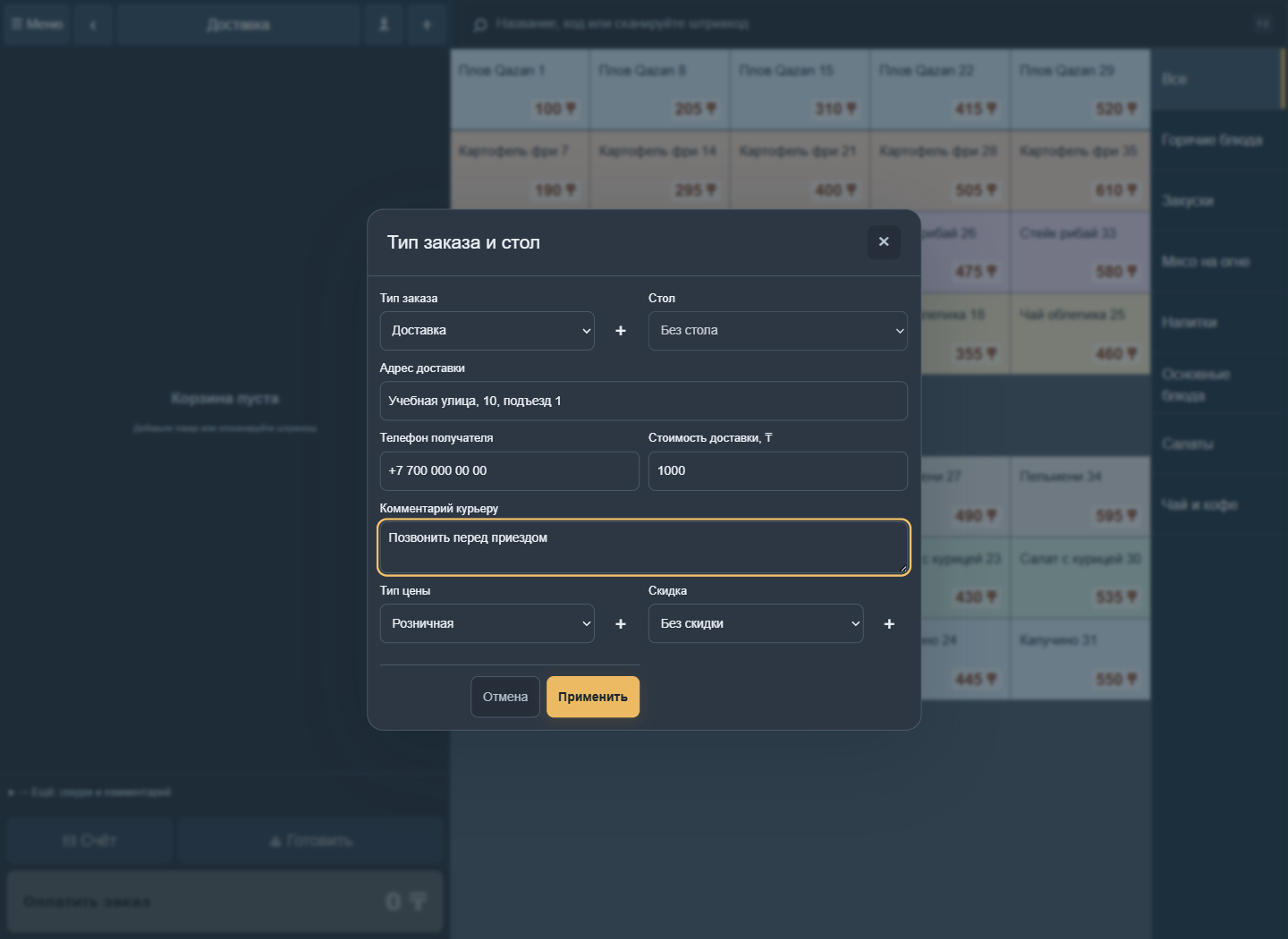
- Создайте новый заказ, откройте параметры и выберите «Тип заказа → Доставка» до отправки на кухню.
- Заполните «Адрес доставки», «Телефон получателя», «Стоимость доставки, ₸» и «Комментарий курьеру». Уточните подъезд, этаж и способ связи. Проверьте итог с учётом доставки.
- Добавьте блюда, проверьте заказ и нажмите «Готовить». Убедитесь, что он принят кухней.
- Перед передачей курьеру сверьте упаковку, позиции, адрес, телефон и состояние оплаты. Согласуйте с курьером, кто принимает деньги; оплату фиксируйте только после её фактического получения.
- После вручения проверьте успешную оплату в «Работа → Продажи». Если доставка сорвалась, выясните судьбу оплаты и продукции: при необходимости оформите возврат и отдельный складской документ по фактической ситуации.
Параметры веб-POS предназначены для подготовки заказа. Изменение полей не следует считать подтверждённым изменением уже отправленного документа. Отметка приготовления также не подтверждает вручение заказа или получение денег.
Финансы и поставщики
Настройте счета и статьи
- Откройте «Деньги → Финансы → Счета и кассы». Проверьте имеющиеся счета, чтобы не создавать дубликаты.
- Нажмите «Счёт», укажите название, тип — банковский счёт, наличные или эквайринг — валюту и начальный остаток на дату начала учёта. Системные счета используйте по их назначению.
- Во вкладке «Статьи ДДС» добавьте недостающие статьи прихода и расхода. Например, аренда и хозяйственные расходы. Одну хозяйственную операцию отражайте одной подходящей статьёй.
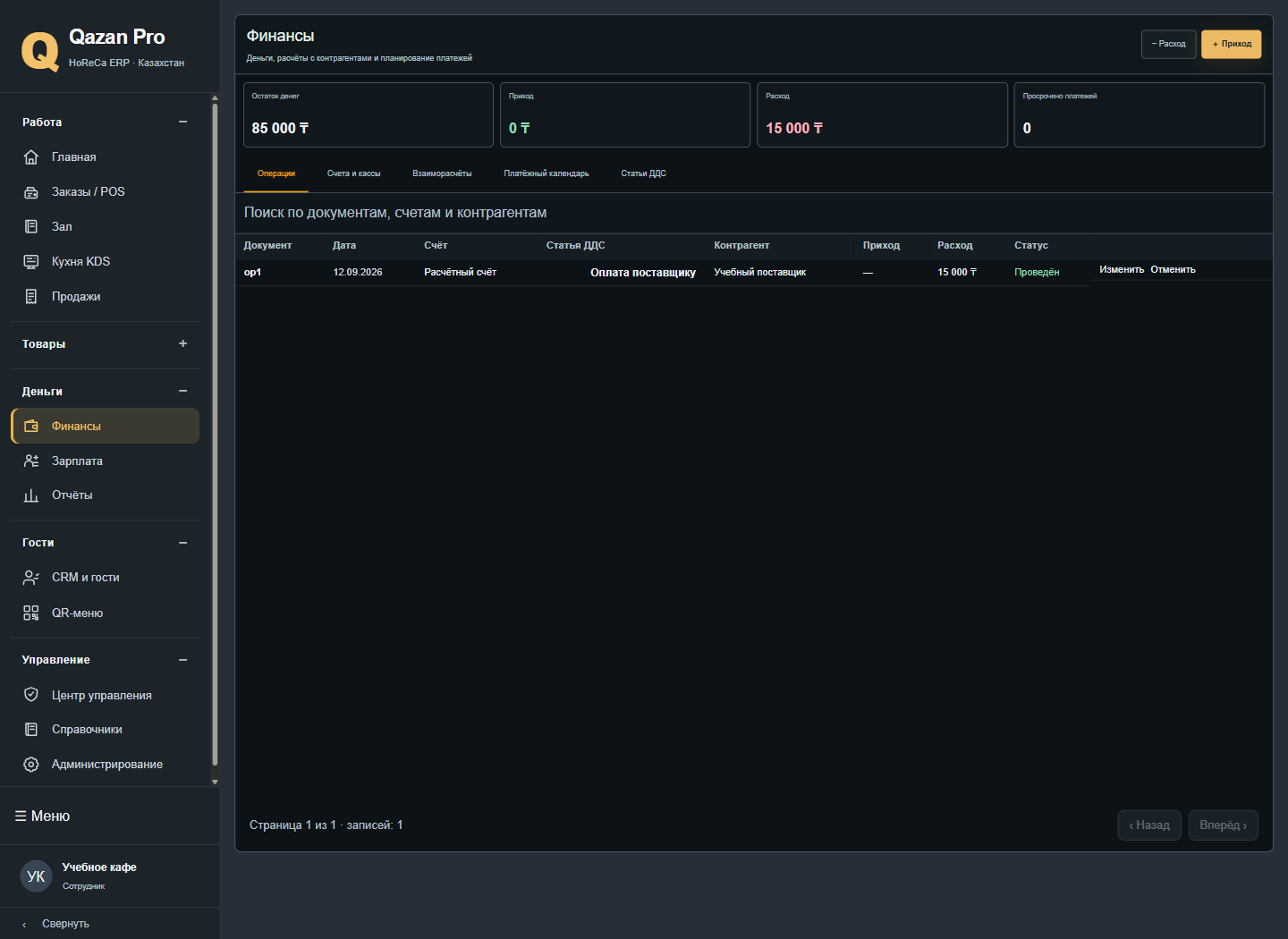
Отразите доход, расход и плановый платёж
- Во вкладке «Операции» сначала проверьте, не появился ли платёж автоматически из продажи, возврата или расчёта с поставщиком.
- Для самостоятельной операции нажмите «Приход» или «Расход». Укажите дату, счёт, статью ДДС, контрагента, сумму, валюту и основание. Для фактической операции нажмите «Провести»; для подготовки — «Сохранить черновик».
- Проверьте запись и изменение баланса нужного счёта. Черновик и проведённая операция имеют разный эффект — убедитесь, что сохранено требуемое состояние.
- Для будущего обязательства откройте «Платёжный календарь → Платёж», задайте дату, направление, счёт, статью, контрагента и сумму. После реального расчёта нажмите «Исполнить» у планового платежа и проверьте связанную финансовую операцию.
План в календаре сам по себе не подтверждает перевод денег. «Счёт» здесь означает кассу или финансовый счёт учёта денег, а не выставленный покупателю счёт на оплату.
Оплатите поставщику и сверьте долг
- Создайте поставщика и оформите фактическую приёмку по разделу «Закупки и склад». Проверьте сумму прихода и задолженность.
- В «Товары → Закупки → Поставщики» выберите поставщика и нажмите «Оплатить». Введите фактическую сумму, способ оплаты и примечание. Частичную оплату оформляйте на реально перечисленную сумму.
- Проверьте запись платежа, остаток задолженности и связанную операцию в финансах. Не создавайте повторный ручной расход на ту же оплату.
- Во «Взаиморасчётах» сверяйте контрагента и документы; сопоставляйте приходные документы и платежи с данными поставщика за одинаковый период. Расхождения разбирайте по документам, включая отмены и корректировки.
Контроль: приход товара увеличивает обязательство, оплата уменьшает долг и деньги на соответствующем счёте. Покупка товара, расход денег и себестоимость проданных блюд — разные события.
Работа при сбоях
Пропал интернет или появилась ошибка входа
- Зафиксируйте номер заказа и последнее действие. Не очищайте данные браузера и не закрывайте вкладку с несохранённым заказом.
- Проверьте подключение устройства и доступ к сайту на другом устройстве. Если ошибка 401 / Unauthorized, проверьте авторизацию: это не сообщение об остатках.
- При необходимости восстановите вход в отдельной вкладке. После восстановления связи найдите существующий заказ и проверьте, сохранилось ли последнее действие.
- Повторяйте только неподтверждённое действие, убедившись, что оно не выполнено. Для веб-POS не рассчитывайте на гарантированную работу без сети; автономный сценарий Windows-кассы должен быть настроен и проверен заранее.
Оплата зависла или деньги списаны без подтверждения
- Не запускайте повторное списание и не создавайте второй чек. Запишите время, сумму, номер заказа и идентификатор платежа, если он показан.
- Проверьте результат на терминале, состояние продажи и фискального чека. При необходимости передайте данные ответственному за терминал или поддержку.
- Если платёж подтверждён, сначала восстановите согласованное состояние текущей операции. Если получен подтверждённый отказ без списания, можно повторить оплату или выбрать другой способ.
- После устранения сбоя сверьте журнал продаж, терминал и кассовую смену: одна покупка должна соответствовать одной фактической оплате.
Не печатается чек
- Проверьте бумагу, крышку, питание и ошибки принтера. На компьютере печати попробуйте тестовую страницу Windows.
- Убедитесь, что компьютер включён, принтер доступен, сервер печати/Print Agent запущен. Проверьте назначение принтера кассе и маршрут кухонной печати по разделу «Сервер печати и принтеры».
- Проверьте очередь: задание могло ожидать связи. Не отправляйте много копий подряд.
- Если продажа уже проведена, используйте повторную печать существующего документа. Не оформляйте новую продажу ради бумажного чека. Отдельно проверьте статус фискализации — ошибка принтера и ошибка регистрации чека не одно и то же.
Заказ не появился на KDS
- Убедитесь, что нажали «Готовить» и получили подтверждение отправки. Неотправленный черновик кухня не увидит.
- Проверьте точку и подключение монитора, его привязку к цеху. У блюда должен быть правильный цех; настройка описана в разделах «Цеха» и «Мониторы KDS».
- Проверьте фильтры и статус заказа: он мог быть уже взят в работу или завершён. После восстановления связи обновите экран.
- Если заказ отсутствует, передайте кухне номер и состав, согласуйте дальнейшее действие. Не отправляйте копию всего заказа без проверки — иначе блюда могут приготовить дважды.
Точка, устройство, время, номер заказа/чека, сумма, последовательность действий и снимок ошибки. Пароли, PIN-коды и токены доступа в обращение не включайте.
Запуск новой точки
Пройдите список по порядку вместе с управляющим. Для каждого пункта назначьте ответственного и отметьте результат проверки.
- Точка и учёт: создайте торговую точку, склад и кассу; проверьте их привязку и реквизиты. Настройку отрицательных остатков выберите осознанно до начала продаж.
- Сотрудники: создайте личные учётные записи и PIN-коды, назначьте роли и доступ к точке. Проверьте вход кассира и управляющего по разделу «Пользователи и PIN-коды».
- Номенклатура: проверьте группы, единицы, цены, дробное количество и пресеты. Служебные ингредиенты не должны попадать в гостевое меню.
- Склад и кухня: внесите подтверждённые начальные остатки с себестоимостью, создайте и опубликуйте техкарты. Для заготовок при необходимости оформите выпуск. Проверьте выход и единицы ингредиентов.
- Зал и каналы заказа: настройте карту столов, проверьте сценарии в зале, навынос и доставки. Выпустите QR-коды и проверьте соответствие каждого кода столу.
- Оборудование: настройте сервер печати, кассовый и кухонные принтеры; привяжите блюда к цехам и подключите KDS. Проверьте тестовую печать и получение заказа на нужном мониторе.
- Оплата и деньги: настройте терминал и используемую фискализацию, финансовые счета и способы оплаты. Проверьте доступность сервисов до начала смены.
- Контрольная продажа: откройте смену с фактическим разменом, создайте заказ на тестовом столе, добавьте блюдо и дробную позицию, отправьте на кухню, сделайте дозаказ и примите оплату.
- Сверка: проверьте один чек, правильный способ оплаты, списание ингредиентов, состояние стола и отчёты. При использовании CRM проверьте историю и бонусы выбранного гостя.
- Завершение проверки: учебные операции проводите в учебном контуре. Если использовалась реальная касса и требуется отменить покупку, оформите корректный возврат по инструкции; не удаляйте следы продажи вручную. Сверьте и закройте тестовую смену.
Точка готова к открытию, когда кассир может самостоятельно войти, принять заказ, отправить на нужный цех, получить оплату и сверить результат. Если один из шагов не проходит, сначала устраните причину и повторите именно эту проверку.
Импорт данных
Подготовьте файлы
- Согласуйте дату начала учёта и сохраните исходные выгрузки. Удалите пустые строки и дубликаты наименований, кодов и штрихкодов.
- Приведите единицы к одному справочнику: кг не заменяют г, литры не заменяют штуки. Количество и себестоимость должны относиться к одной выбранной единице.
- Создайте в QazanPro нужные группы, единицы и склады. Разделите каталог с ценами и файл фактических остатков: импорт каталога не создаёт складской приход.
- Сначала проверьте несколько строк в учебном контуре. В рабочую базу загружайте проверенный файл один раз, затем сверяйте результат.
Загрузите номенклатуру из Excel или CSV
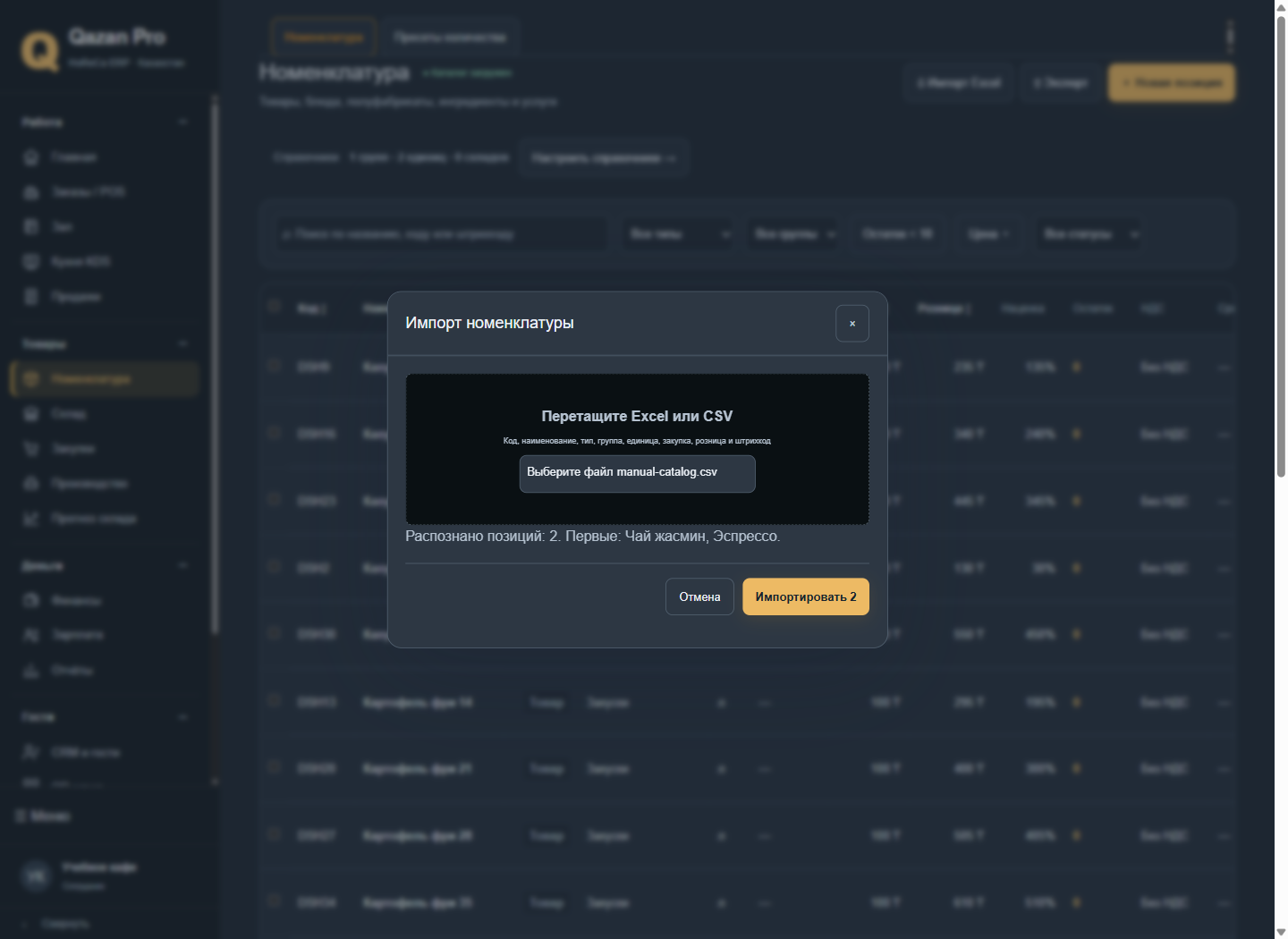
- Откройте «Товары → Номенклатура → Импорт Excel». Поддерживаются .xlsx и .csv, первая строка — заголовки.
- Используйте столбцы «Код», «Наименование», «Тип», «Группа», «Единица», «Закупка», «Розница», «Штрихкод». Для типа указывайте используемое в системе значение, например «Товар» или «Блюдо»; группы и единицы должны уже существовать.
- Цены храните числом, без символа валюты и разделителей тысяч; в CSV используйте десятичную точку. Коды и штрихкоды сохраняйте как текст, чтобы Excel не убрал начальные нули.
- Выберите файл, проверьте число распознанных позиций и первые названия, затем нажмите «Импортировать». Если система сообщает о конфликте с существующей позицией, исправьте файл; этот экран не предназначен для массового обновления уже созданного каталога.
- Откройте несколько загруженных карточек и проверьте тип, группу, единицу, закупочную и розничную цену. Отдельно настройте дробные количества, пресеты, цех, QR-публикацию и техкарты — эти настройки не переносятся перечисленными колонками.
Загрузите остатки, поставщиков и покупателей
- Откройте «Управление → Администрирование → Импорт данных». Выберите тип: «Начальные остатки», «Поставщики» или «Покупатели».
- Подготовьте CSV с первой строкой заголовков. Если исходник Excel, сохраните отдельную копию в CSV. В этом разделе используются сопоставление колонок и предварительный просмотр первых строк.
- Для остатков сопоставьте наименование, количество, склад, единицу и себестоимость; при необходимости — партию и срок годности. Указывайте себестоимость единицы, а не общую сумму строки. Для поставщиков и покупателей сопоставьте контактные данные и остальные нужные поля.
- Проверьте обязательные поля, отмеченные звёздочкой. В форме есть варианты «Пропустить безопасно» и «Обновить по названию», однако текущий сервер не использует этот переключатель как гарантию пропуска или обновления. Перед загрузкой исключите совпадения с существующими записями; массовое обновление через этот экран не выполняйте.
- Запустите импорт и проверьте итог: обработано, сохранено, пропущено. При ошибке исправьте исходные данные, а перед повторным запуском убедитесь в результате предыдущей попытки.
- В номенклатуре проверьте цены, на складе — количество, партии и стоимость. Например: 5 кг по 2 000 ₸ должны дать 10 000 ₸ стоимости. Если количество исходно в граммах, сначала пересчитайте его вместе с ценой единицы.
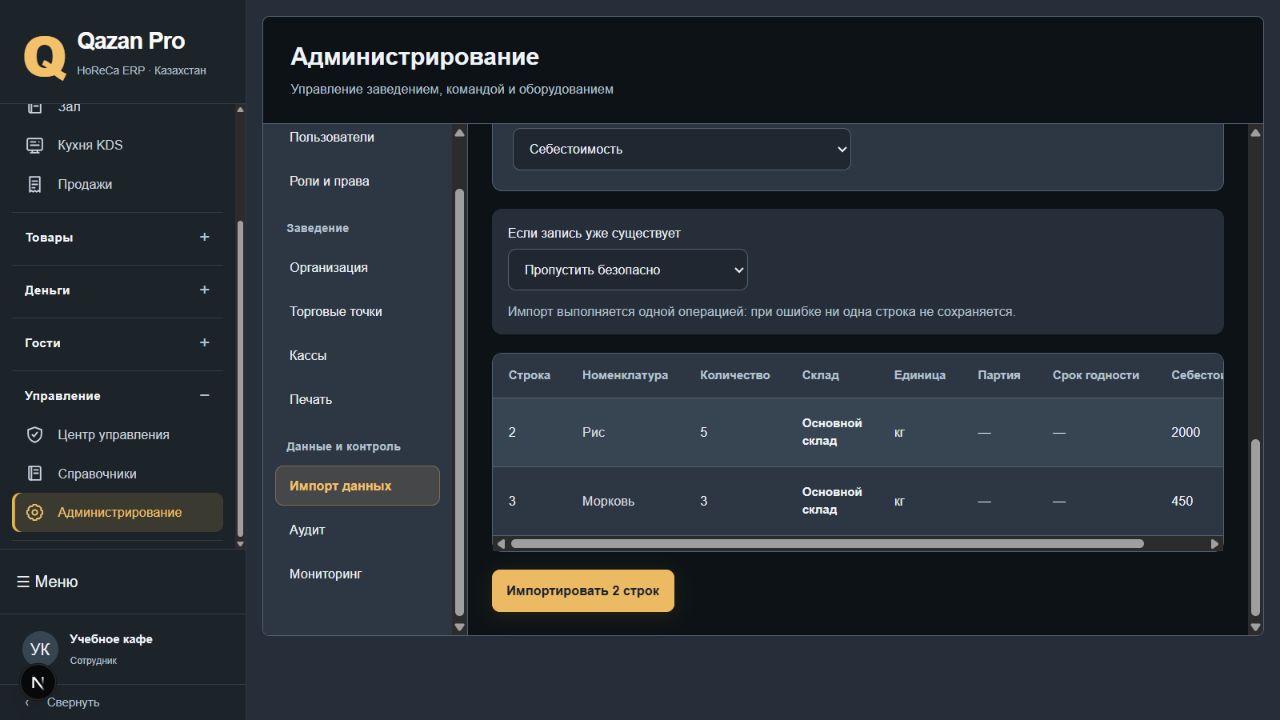
Несмотря на подсказку формы об одной операции, сервер может сохранить часть большой загрузки до ошибки. Сначала проверьте уже созданные записи и документы; не загружайте весь файл повторно вслепую. Если результат неясен, обратитесь к администратору.
Если остатки уже отражены приходом или другим документом, повторная загрузка может исказить учёт. Согласуйте один источник начального ввода. История продаж, техкарты и бонусный баланс не входят в перечисленные сценарии импорта.
После переноса сверьте число позиций, выборку цен, остатки и их стоимость по складам. До этой сверки не начинайте массовые продажи.
Как проверить сумму заказа
Для официанта и управляющего. Проверяйте конкретный заказ: его номер, стол, точку и тип обслуживания. Цены текущего меню могут отличаться от цен, сохранённых в уже открытом заказе.
- Состав: учитывайте активные позиции. Отменённая позиция не должна увеличивать итог. Ожидающий подтверждения QR-дозаказ проверяйте отдельно: он попадёт в заказ после принятия.
- Цена и количество: сверьте цену выбранного варианта блюда с модификаторами и количество в правильных единицах. 0,250 кг — это 250 г, а не 250 порций.
- Обслуживание: применяется к заказам «В зале». VIP отключает надбавку. Для навыноса и доставки её нет. В сохранённых позициях заказа цена уже содержит надбавку — не добавляйте её ещё раз поверх суммы строк.
- Скидка: проверьте фактически применённое правило и сумму скидки. Процентная скидка считается от суммы позиций с обслуживанием. Не складывайте вручную скидку сотрудника и акцию: смотрите итоговое правило в POS. У сохранённого заказа может быть фиксированная сумма скидки.
- Бонусы: выберите гостя и проверьте доступное списание. Баланс гостя и лимит программы ограничивают сумму. Начисляемые за покупку баллы не являются дополнительной скидкой на эту же покупку.
- К оплате: сумма активных позиций с обслуживанием − применённая скидка + доставка, если указана − фактически списываемые бонусы. После оплаты ориентируйтесь на сохранённую продажу и её платёжные документы.
Пример проверки без повторного обслуживания
Учебный заказ «В зале», без доставки и VIP: два блюда по 2 000 ₸ и напиток 1 000 ₸. Обслуживание 10%, скидка 10%, разрешённое списание бонусов 200.
| Шаг | Расчёт | Сумма |
|---|---|---|
| Базовые цены | 2 × 2 000 + 1 000 | 5 000 ₸ |
| С обслуживанием | 2 × 2 200 + 1 100 | 5 500 ₸ |
| Скидка | 5 500 × 10% | −550 ₸ |
| После скидки | 5 500 − 550 | 4 950 ₸ |
| Бонусы | 4 950 − 200 | К оплате 4 750 ₸ |
Если сохранённые строки уже показывают 2 200 и 1 100 ₸, ещё 500 ₸ сверху прибавлять нельзя. Для дробных количеств проверяйте суммы строк: округление цен с обслуживанием и сумм может дать отличие от расчёта одним процентом от общего итога.
Если сумма не сходится
Запишите номер заказа, время, точку, ожидаемую и фактическую суммы. Сделайте снимок состава и итогов. Проверьте отмены, принятые дозаказы, тип обслуживания, VIP и бонусы. Обновите страницу после сохранения изменений. Если расхождение осталось, передайте данные управляющему для сверки документов.
Результат: состав и итог объясняются по строкам; обслуживание не посчитано дважды; сумма подтверждённой оплаты соответствует продаже.
Памятка официанта
Короткий маршрут для браузерного рабочего места. Открыть памятку на отдельной странице → · Что изменилось · Печать / PDF
- Перед сменой. Войдите под своим сотрудником. На главной проверьте точку, кассу и текущую смену. Если смена закрыта, откройте её при наличии прав или позовите ответственного. Открытая смена продолжается и после 24 часов. В разделе «Уведомления» включите уведомления на телефон. После повторного входа проверьте подключение.
- Откройте стол. Работа → Зал → нужный стол. Проверьте зал, стол и текущий заказ: для дозаказа продолжайте существующий заказ.
- Добавьте блюда. Выберите блюда, количество и модификаторы. Проверьте единицы. Пожелания передайте кухне и подтвердите получение: общее поле комментария в веб-POS пока не передаёт текст в заказ.
- Отправьте на кухню. Нажмите «Готовить» и дождитесь подтверждения. При ошибке сначала проверьте статус заказа, прежде чем повторять отправку.
- Примите дозаказ. Добавляйте новые блюда в тот же заказ. Для QR-дозаказа откройте уведомление и нажмите «Принять дозаказ». Проверьте новые позиции и отправку на кухню.
- Исправьте позицию. Уберите ошибочную позицию доступной командой удаления. Для сохранённой позиции укажите причину отмены. Если прав нет, позовите управляющего.
- Проверьте счёт. Сверьте активные позиции, количество, скидку, VIP, бонусы и итог. Обслуживание в сохранённых ценах уже учтено. Ожидающий подтверждения QR-дозаказ ещё не входит в счёт.
- Распечатайте и передайте на оплату. В списке открытых заказов выберите «Предварительный счёт». Он не подтверждает оплату. После оплаты проверьте успешный результат и чек; при зависании платежа не списывайте деньги повторно.
Перед передачей счёта: правильный стол, все принятые блюда, объяснимый итог. При ошибке сообщите управляющему номер заказа и текст сообщения.
Новое администрирование
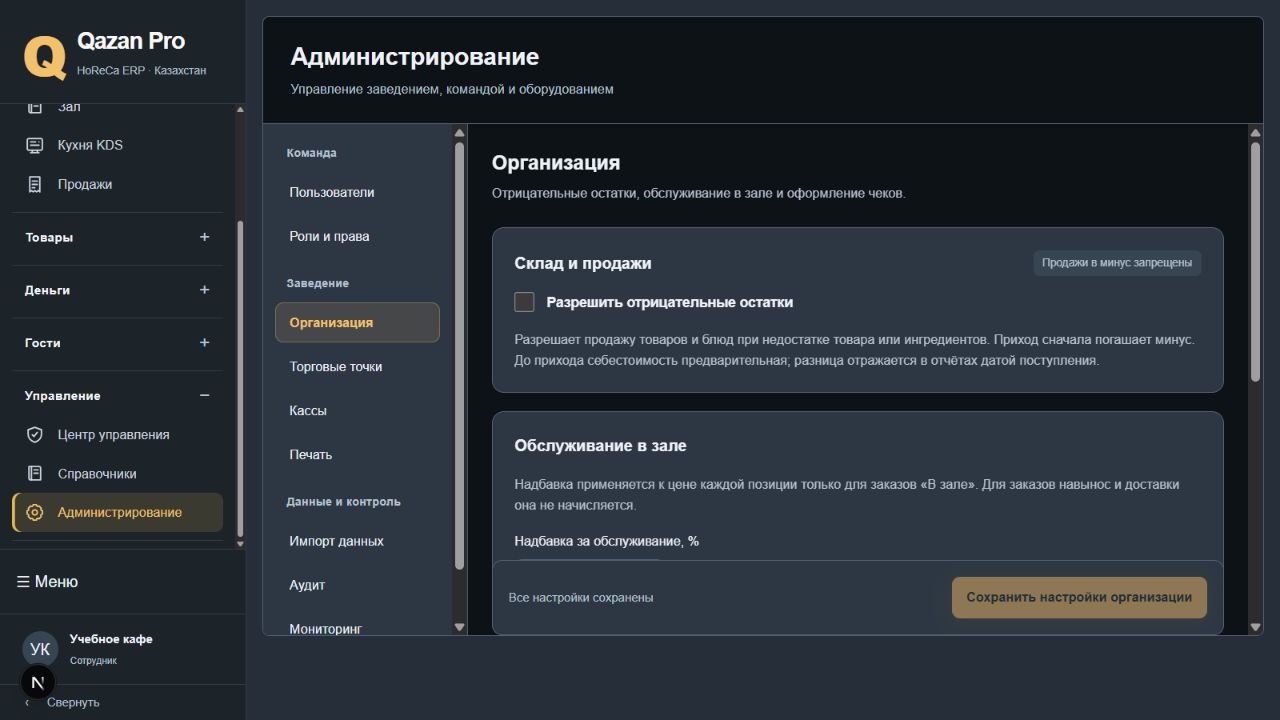
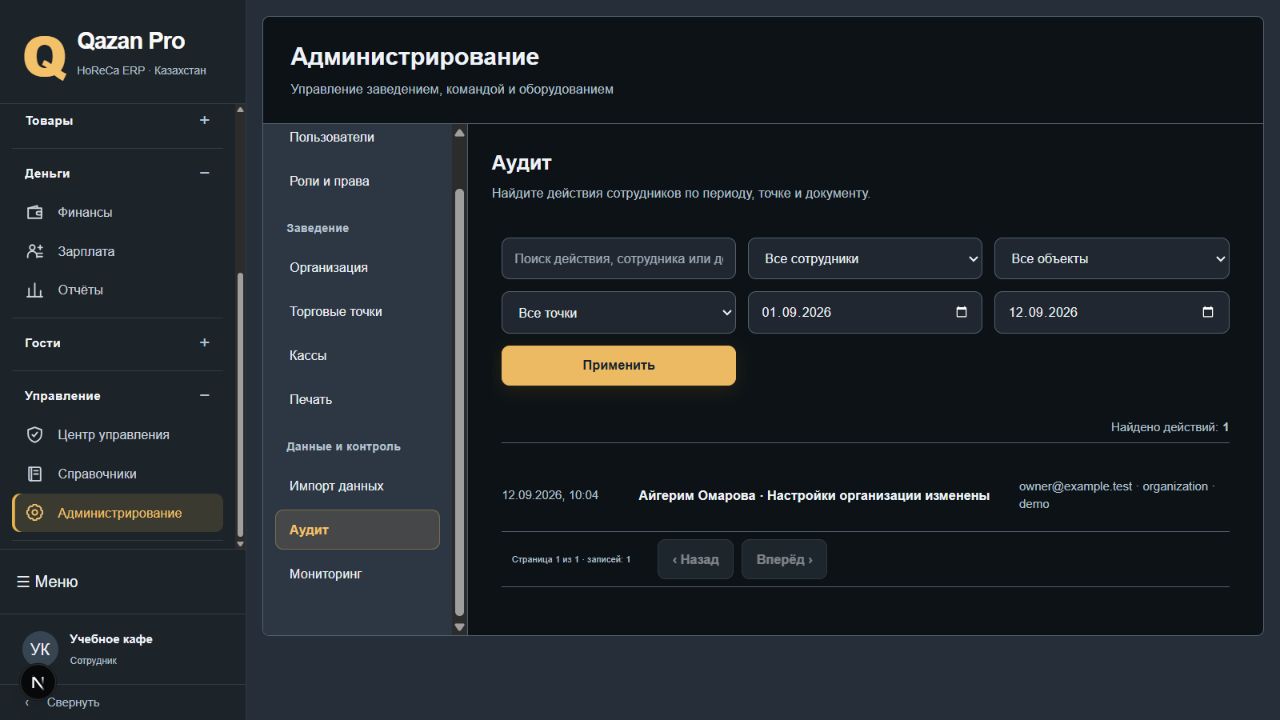
Откройте Управление → Администрирование. Слева три группы: «Команда», «Заведение», «Данные и контроль». На телефоне список разделов прокручивается горизонтально. Если видите старые вкладки, обновите браузер через Ctrl+F5.
| Вкладка | Для чего нужна | Что проверить |
|---|---|---|
| Пользователи | Создание сотрудника, пароль, PIN, рабочие места | «Добавить пользователя»; роль, статус и назначенные кассы. Поиск работает по имени, email и роли. |
| Роли и права | Доступ к разделам и отдельным действиям | «Создать роль», изменение или клонирование. Полный доступ к разделу включает его операции; системная роль защищена. |
| Организация | Остатки, обслуживание, адрес и логотип | Одна кнопка «Сохранить настройки организации» для всех изменений. Дождитесь сообщения об успешном сохранении. |
| Торговые точки | Добавление и изменение заведений | Код, название, активность. Используйте поиск и фильтр статуса. |
| Кассы | Рабочее место, склад списания, фискализация | Касса привязана к нужной точке и складу. Параметры Кост Касса находятся в карточке кассы. |
| Печать | Агенты, принтеры, маршруты, задания | Правильная точка, агент в сети, принтер для каждого документа, бумага и копии. После изменения — «Сохранить маршруты». |
| Импорт данных | Начальные остатки, поставщики, покупатели | Сопоставление колонок и ошибки до загрузки. Импорт номенклатуры описан отдельно. |
| Аудит | Кто, когда и какой объект изменил | Период, сотрудник, точка и объект → «Применить». Для следующих результатов используйте страницы. |
| Мониторинг | Связь, ошибки, инциденты и запросы | Время события и категория. Автообновление каждые 30 секунд; доступно ручное обновление. |
Включите отрицательные остатки
- Откройте «Организация», первый блок «Склад и продажи».
- Отметьте «Разрешить отрицательные остатки». Под формой появится отметка о несохранённых изменениях.
- Нажмите «Сохранить настройки организации». Дождитесь «Изменения сохранены» и обновите каталог POS.
Приход сначала погашает минус. До прихода себестоимость предварительная; подробнее — остатки и продажи в минус. Изменения сохраняются при переходах между вкладками администрирования, но перед закрытием или обновлением страницы нажмите сохранение.
Если раздела нет
Владелец видит все вкладки. Для других сотрудников отдельно проверяются права на пользователей, роли, точки и кассы, аудит. Одного названия должности «Администратор» недостаточно: права задаёт роль. Если кнопка сохранения неактивна, проверьте, есть ли изменения и находится ли процент обслуживания в диапазоне 0–100.
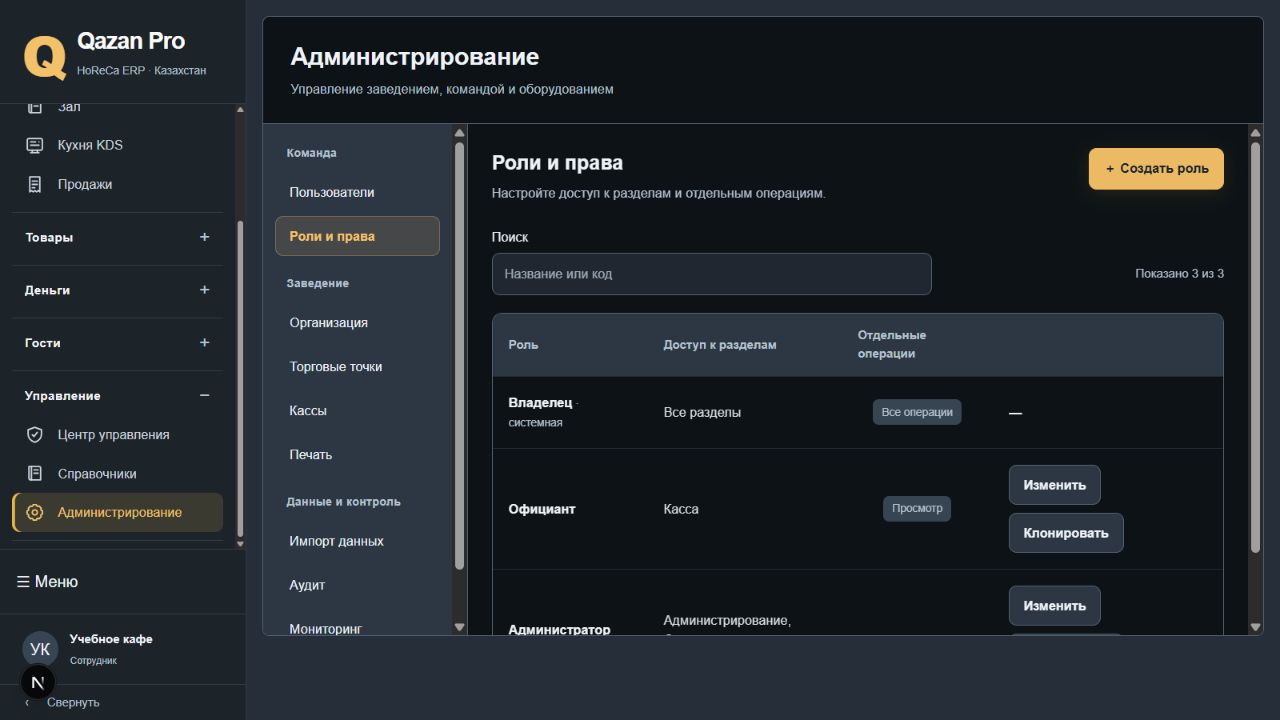
Результат: сотрудник видит нужные разделы и рабочие места; сохранённые настройки остаются после обновления страницы.
Зарплата сотрудников
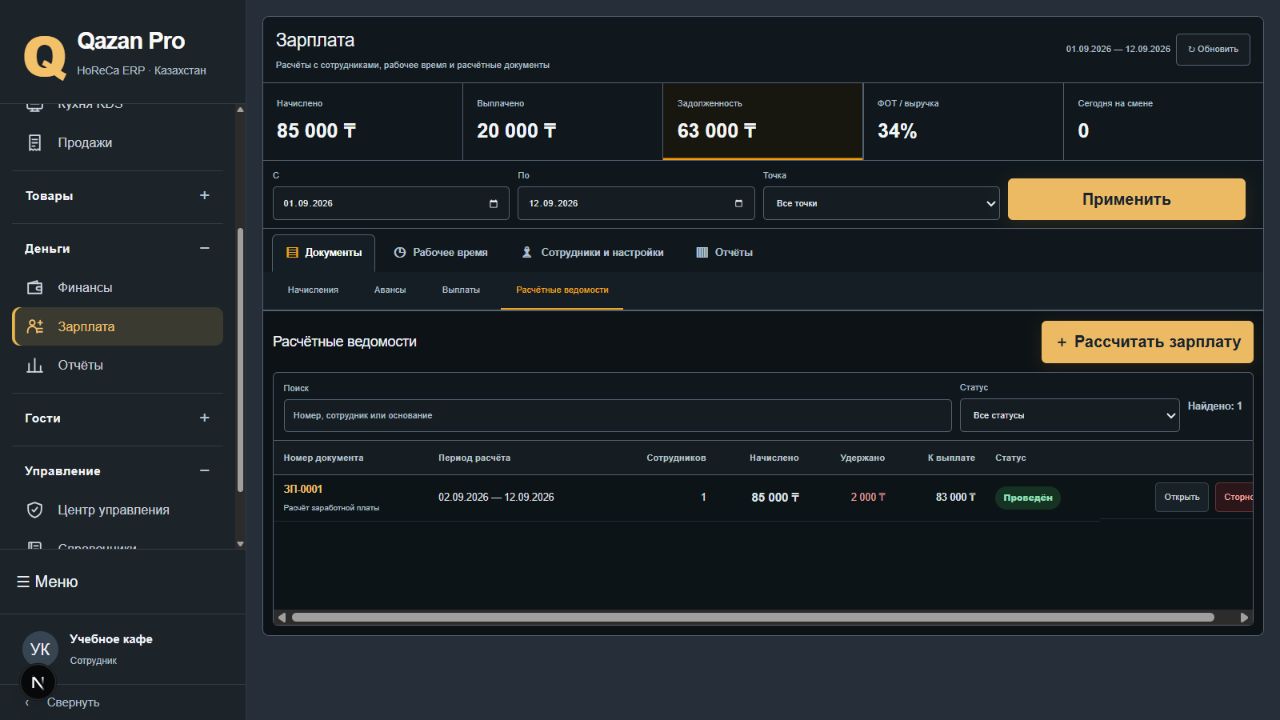
Откройте Деньги → Зарплата. Выберите период, точку и сотрудника, затем «Применить». Доступ к настройке, расчёту, проведению и выплатам может отличаться у разных ролей.
Настройте основания расчёта
- В «Сотрудники и настройки → Сотрудники» откройте карточку сотрудника. Проверьте точку, статус и даты работы. Новых пользователей создавайте в администрировании.
- В «Правила начисления» нажмите «Создать правило». Укажите название, базу, сотрудника либо должность, точку, ставку или процент и период действия.
- Проверьте, какие правила одновременно подходят сотруднику. Не создавайте одинаковые правила повторно.
- Для оплаты по времени откройте «Рабочее время → График работы». Проверьте начало, окончание и перерыв. В «Табеле» подтвердите завершённые смены: только подтверждённые смены участвуют в оплате за часы и смены.
Доступны оклад, оплата за смену, за час, за заказ, процент личных продаж, продаж точки и сервисного сбора. Фиксированный оклад берётся целиком за расчёт; автоматического пропорционального расчёта по дням эта база не выполняет. Ручной KPI оформляйте дополнительным начислением.
Рассчитайте и проверьте ведомость
- «Документы → Расчётные ведомости → Рассчитать зарплату». Проверьте период и точку, нажмите «Рассчитать».
- Откройте черновик: сверьте каждого сотрудника, формулы, часы, смены, продажи и дополнительные суммы.
- Для премии или удержания используйте «Документы → Начисления → Новый документ»: сотрудник, вид, сумма, дата и обязательное основание. После исправления исходных данных подготовьте актуальный расчёт.
- Когда расчёт проверен, нажмите «Провести». Для исправления проведённого документа используйте доступное «Сторно» и создайте корректный документ; проверьте, что старый больше не учитывается.
10 подтверждённых смен × 8 000 ₸ + премия 5 000 ₸ − удержание 2 000 ₸ = 83 000 ₸. Если по этим обязательствам ранее выдан аванс 20 000 ₸ и других долгов нет, остаток расчётов — 63 000 ₸. Сверьте его с задолженностью: уже выплаченный аванс не нужно повторно создавать как удержание.
Оформите выплату
- Аванс: «Авансы → Новый аванс». Зарплата: «Выплаты → Новая выплата».
- Укажите сотрудника, сумму, дату, способ, денежный счёт и основание. Для наличных выберите открытую кассовую смену.
- Нажмите «Выплатить» после проверки фактической операции. Проверьте документ выплаты и связанное движение денег. Запись в Qazan Pro сама по себе не подтверждает банковский перевод.
«Начислено» и «Выплачено» — разные показатели. Выплаты отбираются по дате выплаты, задолженность учитывает накопленные расчёты. При расхождении сначала проверьте период, авансы и сторно.
Результат: начисление объясняется формулами; выплата отражена отдельным документом; задолженность сверена с фактически выданными деньгами.
Фискализация и Кост Касса
Настраивает владелец или сотрудник с правами на кассы. Подготовьте параметры действующей ККМ и доступ к кассовому Windows-компьютеру с агентом Qazan Pro.
- «Администрирование → Кассы → Изменить» у нужной кассы. Проверьте точку и склад списания.
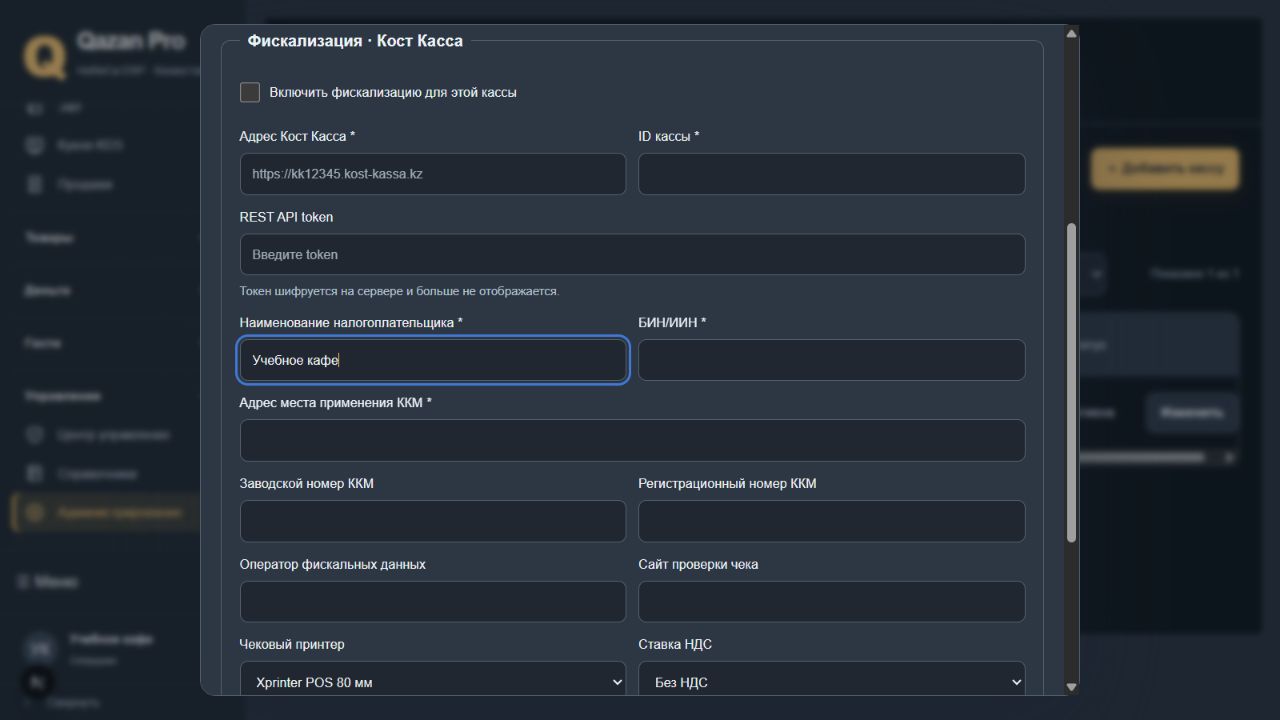
- В блоке «Фискализация · Кост Касса» заполните HTTPS-адрес, ID кассы и REST API token, затем реквизиты налогоплательщика, БИН/ИИН, адрес применения, номера ККМ, ОФД и сайт проверки чека. Используйте свои подтверждённые реквизиты.
- Выберите ширину принтера и параметры НДС, соответствующие настройкам вашей кассы. Примеры в скриншотах не заменяют настройки организации. Пустое поле токена при редактировании сохраняет существующий токен.
- Проверьте переключатель фискализации и сохраните карточку. Если сохранение недоступно, проверьте обязательные поля и сообщение об ошибке.
- Для настроенной кассы нажмите «Проверить подключение». В прямом режиме проверка идёт через локальный агент на этом компьютере. На кассовом Windows-компьютере также доступен путь «Настройки → Фискализация · Кост Касса → Проверить прямое подключение».
- Если успешная проверка включила фискализацию только в форме, нажмите «Сохранить». Проверка связи не создаёт продажу и не является фискальным чеком.
Три разных документа
- Заказ на кухню — список для приготовления; оплаты не подтверждает.
- Предварительный счёт — сумма подтверждённого заказа до оплаты; нефискальный документ.
- Фискальный чек — результат успешной фискализации продажи. Проверяйте фискальные реквизиты и QR, а не только факт выхода бумаги.
Если не работает
- Агент не найден: проверьте службу Qazan Pro на кассовом компьютере и повторите проверку с этого рабочего места.
- Ошибка Кост Касса: сверьте адрес, ID, токен, реквизиты и текст ответа. Токен не отправляйте в чат поддержки.
- Деньги списаны, результата нет: проверьте текущую попытку платежа, продажу и фискальный статус. Не создавайте новую продажу и не запускайте повторное списание, пока результат не выяснен.
- Чек создан, но бумага не вышла: проверьте очередь и принтер в «Печать». Повторная печать существующего документа не требует новой продажи.
Настройка «Разрешить сохранить нефискальный чек при недоступности Кост Касса» не превращает такой чек в фискальный. Управляющий должен проверить результат операции и дальнейшую обработку.
Результат: подключение проверено на рабочем месте, настройки сохранены, статус фискализации конкретной продажи известен.
Поиск расхождений
Для управляющего. Начните с одного номера заказа или чека, одной точки и одинакового периода. Сумма открытых заказов, выручка и остаток денег на счёте описывают разные операции.
- Заказ: состав, отмены, скидка, обслуживание, бонусы, статус. Открытый заказ ещё не равен оплаченной продаже.
- Продажа: «Работа → Продажи». Найдите чек, сумму, способ оплаты и возвраты. При смешанной оплате сравните обе части.
- Платёж: сверяйте подтверждённую сумму терминала с соответствующей попыткой оплаты. Полученные наличные включают деньги под сдачу; они не равны выручке.
- Кассовая смена: сверяйте начальный остаток + наличные продажи + внесения − наличные возвраты − изъятия и другие расходные события смены. Карта и QR не увеличивают наличность в ящике.
- Финансы и отчёты: проверьте счёт, точку, период, дату операции и статус документа. Черновики и сторно отличаются от проведённых операций; возврат может попасть в другой период.
- Склад: проверьте списание по продаже, склад кассы, техкарту, единицы и себестоимость. При продажах в минус уточнение себестоимости после прихода отражается датой поступления.
Размен 10 000 ₸ + наличные продажи 30 000 ₸ + внесение 5 000 ₸ − наличный возврат 2 000 ₸ − изъятие 8 000 ₸ = 35 000 ₸ в кассе, если других событий нет. Безналичная выручка 20 000 ₸ в этот расчёт ящика не входит.
Найдите действие в аудите
- «Администрирование → Аудит». Задайте период, точку, сотрудника или объект. Введите номер либо идентификатор документа и нажмите «Применить».
- Сопоставьте время, автора, действие и объект с документом. Если номер не найден, уберите строку поиска и проверьте события по времени и типу объекта.
- При технической ошибке откройте «Мониторинг», найдите событие за то же время. Журнал помогает установить последовательность, но факт оплаты подтверждают платёж и продажа.
Что передать для проверки
Точка, касса, номер смены, номер заказа и чека, время операции, ожидаемая и фактическая суммы, способ оплаты, снимок итогов и текст ошибки. Исправляйте найденный исходный документ предусмотренной операцией возврата или сторно, затем повторите сверку.
Результат: разница объяснена конкретными документами, датами и способами оплаты либо собран воспроизводимый пример для поддержки.
Открытие, закрытие и передача смены
Для кассира и управляющего. Кассовая смена относится к выбранной кассе; смена сотрудника и кассовая смена — отдельные записи. Работайте под личной учётной записью.
На «Главной» блок «Текущая смена» показывает состояние выбранной кассы, продажи блюд и выручку по сотрудникам за всю смену. Через пункт «Смены» в главном меню доступны те же действия и журнал. Смена продолжается до ручного закрытия, даже если прошло более 24 часов. Выберите кассу и нажмите «Открыть смену», если она закрыта; введите начальные наличные и подтвердите.
Перед первой продажей
- Откройте «Работа → Заказы / POS», проверьте точку и кассу. Через «☰ Меню» посмотрите состояние смены. Если она уже открыта, выясните, кто её передаёт, и сверьте деньги.
- Пересчитайте фактический размен. При закрытой смене нажмите «Смена закрыта · открыть», введите начальную сумму и нажмите «Открыть кассовую смену».
- Проверьте подтверждение открытия, номер смены и начальный остаток. Размен, указанный при открытии, повторно через внесение не оформляйте.
- Проверьте связь с терминалом, фискализацией и принтером. Для оборудования используйте проверку подключения или тест печати.
Движение денег в течение дня
Дополнительный размен оформляйте через «Внести наличные», передачу денег из ящика — через «Изъять наличные». Укажите фактическую сумму и причину, затем проверьте результат. Продажу оформляйте оплатой заказа. Не дублируйте одно движение внесением и отдельным финансовым документом.
Закрытие и передача
- Проверьте незавершённые заказы, оплаты с неизвестным результатом и возвраты. Передайте следующему сотруднику номера оставшихся заказов и договорённости с гостями.
- Откройте панель смены, при необходимости нажмите «Сформировать X-отчёт». X-отчёт позволяет проверить промежуточные итоги без закрытия.
- Пересчитайте наличные. Сверьте: начальная сумма + наличные продажи + внесения − наличные возвраты − изъятия и остальные расходные события смены. Безналичные суммы сверяйте с терминалом отдельно.
- Запишите расхождение и проверьте исходные документы. В поле «Фактические наличные при закрытии, ₸» вводите результат пересчёта.
- Нажмите «Закрыть смену и сформировать Z-отчёт» и выполните проверки системы. Убедитесь в закрытом статусе и сохранении отчёта.
- Передайте деньги с фиксацией фактической суммы по принятому в заведении порядку. Следующую кассовую смену открывайте с реально оставшимся разменом. Если передаётся открытая смена, новый сотрудник входит под своей записью и проверяет ту же кассу.
Сохраните сообщение об ошибке и проверьте текущий статус смены. Устраните указанную причину; перед повторением убедитесь, что смена ещё открыта. Не создавайте изъятие на сумму расхождения только ради совпадения показателей.
После закрытия автоматически создаётся задание сокращённого нефискального отчёта на существующий маршрут чекового принтера. Требуется агент печати версии 1.7.3 или новее. Ширина бумаги и число копий берутся из настроек этого принтера. В журнале откройте показатели закрытой смены: здесь виден статус печати и доступна команда «Повторить печать отчёта». Пока задание ожидает обработки, дождитесь результата; ошибка печати не открывает смену заново.
Результат: фактические деньги сверены, незавершённые операции переданы, статус смены известен.
Возвраты и ошибочная оплата
Для сотрудника с правами на возвраты. Начните с номера исходного заказа и чека, суммы, времени и способа оплаты.
| Ситуация | Первое действие | Что подтвердить |
|---|---|---|
| Заказ не оплачен | Исправить состав в POS; для отправленной позиции указать причину отмены | Кухня получила отмену, итог пересчитан |
| Продажа завершена | Открыть исходный чек в «Работа → Продажи» | Доступное к возврату количество и предыдущие возвраты |
| Платёж завис | Проверить текущую попытку, терминал, продажу и фискальный статус | Списание подтверждено либо получен окончательный отказ |
| Бумага не вышла | Проверить принтер и существующий чек | Нужна повторная печать, а не ещё одна продажа |
Полный или частичный возврат
- Найдите и откройте чек в журнале продаж. Сверьте гостя, состав, сумму и оплаченный статус.
- Откройте «Возврат по чеку». Укажите причину. Для частичного возврата задайте количество только нужных позиций; для полного — все оставшиеся доступные количества.
- Проверьте состав и нажмите «Подтвердить» один раз. Дождитесь результата. Если ответ потерян, сначала проверьте уже созданный возврат.
- Сверьте статус исходного чека, сумму возврата и восстановление товаров или ингредиентов. Отдельно проверьте фактический возврат денег и фискальный документ. При смешанной оплате сверяйте обе части.
- Если гость выбран в CRM, проверьте автоматический возврат списанных бонусов и отмену начисления. Не добавляйте такую же корректировку вручную.
Выбран неверный способ оплаты
Сопоставьте запись в чеке с тем, как гость действительно заплатил. Не меняйте учёт случайным внесением или изъятием. Передайте исходный чек управляющему: исправление должно согласовать продажу, деньги и фискальный результат. Если применяется возврат и новая корректная продажа, сначала подтвердите завершение возврата и согласуйте фактическое движение денег. Само наличие новой продажи не исправляет прежнее списание.
Повторная печать
В открытом документе продажи используйте «Печать чека». До повторения проверьте очередь: старое задание могло остаться в ожидании. Действие «Отменить заказ» в журнале выполняет возврат оставшихся позиций с причиной — для повторной печати оно не требуется.
Результат: одна покупка имеет объяснимую историю продажи и возвратов; документы, фактические деньги и бонусы согласованы.
Приёмка и инвентаризация
Для кладовщика и управляющего. Перед работой выберите склад и дату документа. Доступ к проведению и сторно зависит от прав сотрудника.
Примите товар от поставщика
- Сверьте накладную с фактической поставкой: наименование, количество, единицы, цену, состояние и срок годности.
- Откройте «Товары → Склад» и выберите «Оприходование → Новое оприходование». Проверьте склад, поставщика, дату и основание.
- Нажмите «Подобрать товары», добавьте позиции. Введите фактически принятое количество и цену единицы; проверьте партию и срок годности.
- Проверьте суммы строк и итог. Например, 5 кг по 2 000 ₸/кг дают 10 000 ₸. Если накладная в граммах, согласованно пересчитайте и количество, и цену единицы.
- Нажмите «Провести документ» и дождитесь результата. Найдите поступление в журнале, проверьте остаток, стоимость и партии. Оплату поставщику учитывайте отдельной денежной операцией.
Пересчитайте остатки
- Согласуйте время пересчёта. На время подсчёта выбранных товаров остановите их движение либо зафиксируйте все движения отдельно, чтобы сравнивать данные на один момент.
- Откройте «Товары → Склад → Ревизия → Новая ревизия» нужного склада и подберите товары. Проверьте колонки «Учёт / резерв / партии».
- Физически пересчитайте каждую позицию и внесите значение в «Фактический». Нулевой остаток указывайте явно. Проверяйте счётчик пересчитанных строк.
- Разберите колонку «Расхождение»: поставка не проведена, неверная единица, товар на другом складе, пропущенное списание или ошибка техкарты. Если ошибка в исходном документе, сначала исправьте её и повторно сверьте инвентаризацию.
- Проверьте основание и нажмите «Провести документ». Откройте итоговые движения и остатки. Проведение корректирует учёт, поэтому результат должен соответствовать подтверждённому пересчёту.
«Факт = учёт» отмечает позиции как посчитанные с учётным количеством. «Обнулить факт» задаёт ноль всем строкам. Используйте их только тогда, когда эти значения действительно подтверждены; непроверенная позиция не равна отсутствующему товару.
Недостача, порча и отрицательный остаток
Порчу и хозяйственное использование оформляйте через «Списание → Новое списание» с фактическим количеством и причиной. Для ошибочного проведённого документа используйте «Сторнировать», если операция разрешена; проверьте обратные движения. Минус от продаж погашается реальным приходом того же товара на тот же склад. Не оформляйте фиктивную поставку: пример погашения минуса и пересчёта себестоимости.
Результат: количество и стоимость объясняются накладными, пересчётом и документами движения.
Техкарты и себестоимость
Для технолога и управляющего. Различайте цену продажи, расчётную стоимость рецепта и фактическую себестоимость списанных партий.
Подготовьте состав
- Проверьте карточку блюда и единицы ингредиентов в номенклатуре. Создайте техкарту для нужного блюда по инструкции заполнения.
- Укажите выход и число порций закладки. Для каждого ингредиента заполните брутто на всю закладку, потери и закупочную цену; проверьте рассчитанное нетто.
- Проверьте исключённые строки: они не должны участвовать в списании. Просмотрите потребность в ингредиентах, единицы и доступность партий.
- Согласуйте цех, технологию приготовления и дополнительные затраты. Сохраните карту и нажмите «Опубликовать» после проверки.
- Для изменения опубликованного состава создайте «Новую версию». Проверьте её и опубликуйте. Старые продажи сверяйте с той версией, которая использовалась при их оформлении.
Закладка на 10 порций содержит 1 кг риса. На одну порцию приходится 0,1 кг; на три — 0,3 кг. При цене риса 1 200 ₸/кг его вклад составляет 120 ₸ на порцию и 360 ₸ на три порции. Это стоимость только риса; добавьте остальные ингредиенты и затраты. Масса выхода блюда не заменяет число порций.
Проверьте модификаторы и заготовки
Модификаторы могут менять потребность в ингредиентах. Сравните обычное блюдо и вариант с добавкой в предварительном расчёте и складских движениях учебной продажи. Для заготовок, учитываемых готовыми партиями, оформляйте выпуск в производственных документах; следуйте сценарию производства, чтобы не списать одно сырьё дважды.
Если списание или себестоимость неверны
- Откройте конкретную продажу и связанное складское движение. Проверьте количество порций и выбранные модификаторы.
- Сверьте склад кассы, версию рецепта, брутто, единицы и исключённые ингредиенты. Ошибка кг/г может увеличить количество в тысячу раз.
- Сравните цены и партии фактического списания с расчётными ценами в техкарте. При продажах в минус найдите последующую корректировку себестоимости.
- Исправьте источник для будущих операций. Опубликование новой карты само по себе не является исправлением уже проведённой продажи; прошлые документы разбирайте через предусмотренные возвраты и сторно.
Результат: расход на порцию воспроизводится, версия состава известна, отличие расчётной и фактической стоимости объяснено.
Кухня и печать: работа в смене
Для повара, бармена и официанта. Перед сменой проверьте точку, цех и связь экрана. Привязка цехов и принтеров описана в настройке печати и подключении KDS.
Обработайте заказ
- В «Работа → Кухня KDS» выберите свой цех. Сверьте номер заказа, стол, позиции, количество и комментарии.
- Для новой позиции нажмите «Принять», затем «Начать готовить». Статусы относятся к конкретным строкам.
- После фактического приготовления нажмите «Готово». При передаче блюда в зал отметьте «Выдано». Готовность кухни не подтверждает оплату заказа.
- Дозаказ проверяйте по новым позициям и количеству в том же заказе. Перед приготовлением сравните его с ранее полученным талоном, чтобы не повторить всю закладку.
- При отмене сверьте позицию и отменённое количество, остановите приготовление, если это ещё возможно, и подтвердите официанту получение. Если продукт уже использован, передайте управляющему данные для учёта потерь.
Заказа нет на экране или принтере
- Официант проверяет, что «Готовить» завершилось успешно. Кухня проверяет выбранный цех, фильтры и уже обработанные позиции.
- Если KDS работает, а талона нет, проверьте «Администрирование → Печать»: агент в сети, правильный маршрут, состояние последнего задания.
- Проверьте питание, бумагу, крышку и очередь Windows. После восстановления посмотрите, не вышло ли ожидающее задание.
- Согласуйте с официантом номер и состав отсутствующего заказа. Не отправляйте весь заказ повторно без сверки полученных позиций.
Результат: каждое подтверждённое блюдо приготовлено один раз, отмены учтены, выдача отмечена.
Аварийная памятка
Первое действие: запишите время, точку, кассу, номер заказа и последнее нажатие. Сохраните текст ошибки. При неизвестном результате сначала выясните, выполнилась ли операция.
| Сбой | Что проверить | Когда повторять |
|---|---|---|
| Нет интернета или сайт недоступен | Сеть устройства и доступ с другого устройства. Сохраните вкладку и несохранённый состав | После восстановления найдите заказ и проверьте последнее действие |
| 401 / Unauthorized | Срок авторизации; восстановите вход в отдельной вкладке | После входа и проверки состояния заказа |
| 403 / нет доступа | Учётную запись, роль и доступ к точке у управляющего | После подтверждения необходимых прав |
| Зависло сохранение или отправка на кухню | Открытый заказ, состав и получение кухней | Только если действие не выполнено; при неясности передайте управляющему |
| Терминал списал деньги, ответа нет | Исходную попытку, терминал, продажу и фискальный чек | После окончательного выяснения результата; новое списание при неизвестном статусе не запускайте |
| Принтер молчит | Бумагу, питание, очередь, агент и маршрут | После проверки ожидающих заданий печатайте существующий документ |
| KDS пустой | Связь, точку, цех, фильтры и подтверждение отправки | После сверки с кухней и существующим заказом |
Веб-POS требует связи для рабочих операций. Не очищайте данные браузера и не переустанавливайте приложение как первый способ исправления. Заранее настроенный автономный режим Windows-кассы — отдельный сценарий, его наличие нужно проверить до сбоя.
Передайте обращение
Укажите: когда и на каком устройстве возникла ошибка, точку и кассу, номер заказа/чека, сумму и способ оплаты, последнее действие, фактический результат и снимок сообщения. Добавьте, происходит ли то же на другом устройстве. Пароли, PIN и токены не включайте.
После восстановления
Сверьте открытые заказы, кухню, продажи, оплаты и очередь печати. Проверьте отсутствие дубликатов и незавершённых попыток. Подробный разбор — в инструкции по сбоям.
Результат: состояние исходной операции установлено, повторное списание или приготовление исключено проверкой.
QR-заказы и бронирования
До прихода гостей
- Проверьте QR-код на столе с телефона: правильная точка и стол, актуальные блюда и цены. Выпуск кодов описан в настройке QR-меню.
- В «Управление → Справочники → Столы → Бронирования» проверьте выбранную точку, дату и предстоящие брони.
- Для новой заявки нажмите «Новая бронь», укажите гостя, контакт, начало и окончание, число гостей и стол, если он определён. Сохраните и проверьте запись.
- При пересечении броней согласуйте другой стол или время. После согласования используйте «Подтвердить».
Посадка и заказ
- При приходе гостя откройте бронь и нажмите «Гости пришли». Отдельно проверьте нужный стол и заказ в рабочем зале: статус брони не заменяет проверку заказа.
- После отправки гостем QR-заявки откройте «Гости → QR-меню → Предзаказы». Сверьте стол, состав, комментарии и сумму.
- Нажмите «Принять и отправить на кухню» и проверьте появление заказа. Если выполнить его нельзя, используйте «Отклонить» с причиной.
- При новом запросе к действующему заказу нажмите «Принять дозаказ» после проверки. Принятые позиции должны появиться в том же заказе и на кухне. Ожидающая заявка ещё не входит в счёт.
- Оплатите подтверждённый заказ в POS и проверьте освобождение стола. Для обслуженной брони используйте «Завершить»; для отменённой гостем — «Отменить».
Если гость не видит результат
Проверьте существующий предзаказ и его статус до повторной отправки. При неверном столе остановите принятие и согласуйте исправление с управляющим. Перевыпуск QR-кода делает старые распечатки недействительными; после перевыпуска замените код на столе.
Результат: бронь, физический стол, QR-заявка и оплачиваемый заказ относятся к одному обслуживанию.
Скидки и бонусы гостей
Для кассира; правила настраивает сотрудник с соответствующими правами. До оплаты найдите гостя по телефону или имени и проверьте карточку, чтобы не создать дубль.
Примените скидку и баллы
- Выберите гостя в POS. Проверьте персональную скидку, действующую акцию и условия: точку, даты, время, день недели и минимальную сумму.
- Сверьте фактически применённую скидку в заказе. Несколько правил не означают сложение всех процентов; учитываются условия и приоритет, а итог нужно проверить в POS.
- Посмотрите баланс и разрешённый максимум списания. В поле «Бонусы» укажите сумму в пределах доступного.
- Сверьте итог по примеру расчёта заказа, оплатите остаток и дождитесь успешной продажи.
- В «Гости → CRM и гости» откройте карточку: проверьте покупку и записи начисления/списания в журнале бонусов.
Если POS показывает баланс 1 500 и максимум списания 1 000, можно списать не больше 1 000. При сумме после скидки 5 000 ₸ и списании 1 000 к оплате останется 4 000 ₸, если дополнительных сборов нет. Будущее начисление не вычитайте из этого же платежа.
Настройте правило
В CRM нажмите «Новое правило», выберите бонусную программу, промо-акцию или скидку ко дню рождения. Задайте процент, лимит списания для бонусной программы, условия, приоритет и активность. Для дня рождения проверьте дату в карточке и период действия вокруг неё. Сохраните и проверьте подходящий и неподходящий под условия заказ в учебном контуре.
Если скидка или баланс неверны
- Проверьте выбранную карточку, условия правила и фактический итог. Для скидки ко дню рождения уточните дату гостя.
- Найдите исходную покупку, возврат и автоматические записи «Отмена начисления» / «Возврат бонусов».
- Ручную команду «Корректировать» применяйте после проверки журнала, с основанием и правами. Не используйте её для повторного отражения уже выполненного автоматического возврата.
Результат: скидка объясняется правилом, списание укладывается в лимит, изменение баланса связано с документом.
Ежедневная проверка управляющего
Проверяйте одну точку и одинаковый период. Для каждого отклонения фиксируйте исходный документ, ответственного и результат исправления.
Перед открытием
- Команда: нужные сотрудники вошли под своими записями, права и доступ к рабочим местам проверены.
- Оборудование: терминал, фискализация, агент печати и KDS доступны; тест печати вышел.
- Учёт: касса и склад связаны правильно, размен пересчитан, смена открыта.
- Продажи: цены, стоп-лист, доступность блюд, QR-коды и брони на день проверены.
В течение дня
- Заказы: нет забытых столов и необработанных QR-заявок; дозаказы приняты, отмены понятны кухне.
- Деньги: оплаты с неизвестным результатом разбираются по исходной попытке, возвраты имеют причину и подтверждение.
- Склад: реальные поставки проведены, отрицательные остатки и необычные списания проверены.
- Контроль: в «Администрирование → Аудит» найдены спорные действия; в «Мониторинг» проверены ошибки за то же время.
Перед закрытием
- Сопоставьте продажи и возвраты с оплатами по способам. Отдельно проверьте наличные в ящике, карточные и QR-платежи.
- Проверьте внесения, изъятия, выплаты сотрудникам и другие денежные движения: одна операция не должна отражаться дважды.
- Сверьте ключевые складские расхождения и предварительную себестоимость продаж в минус. Не считайте нулевую предварительную себестоимость подтверждённой прибылью.
- Проверьте табель и завершённые смены сотрудников перед будущим расчётом зарплаты.
- Закройте кассовую смену по памятке. Передайте открытые вопросы и заказы следующему ответственному.
Дата и точка → номер заказа/чека/смены → ожидалось → фактически → причина → ответственное лицо → документ исправления → результат повторной сверки. Если причина ещё не установлена, оставьте её открытой и приложите данные для проверки.
Результат: день закрыт с объяснимыми суммами; нерешённые вопросы имеют ответственного и исходные документы.
Работа в Android
Реальные экраны и короткие видеоуроки →
Для сотрудника с телефоном или планшетом Android 7.0 и новее. Разделы зависят от роли и назначенных рабочих мест. Эти шаги относятся к Android-приложению; веб-POS на телефоне описан в памятке официанта.
Установка и первый вход
- На устройстве откройте «Загрузки» и выберите Android. Установите APK Qazan Pro. Если Android запрашивает разрешение установки из браузера, разрешите его для этой установки.
- Запустите приложение и войдите с email и паролем своего сотрудника. При отсутствии доступа управляющий проверяет роль и рабочие места по инструкции.
- Выберите доступную торговую точку. Выбор кассы отображается в режимах кассира и директора; проверьте её, если этот выбор доступен. Проверьте своё имя, режим работы, зал и стол перед созданием заказа.
- В профиле откройте блок «Синхронизация»: проверьте «Состояние» и «В очереди». Перед началом работы дождитесь подключения и проверьте оставшиеся операции.
Заказ и проверка отправки
- Выберите зал и стол. Для продолжения обслуживания откройте существующий заказ.
- Добавьте блюда, количество и модификаторы. Сверьте состав перед отправкой.
- Используйте «Отправить на принтер кухни», а для текущего заказа — «Отправить дозаказ на кухню». Дождитесь результата и проверьте заказ и фактическое получение кухней.
- При потере сети проверьте в профиле «В очереди». После восстановления нажмите «Синхронизировать», затем найдите исходный заказ. Не создавайте копию заказа для повторной отправки.
- Для оплаты и закрытия смены нужна связь с сервером. После оплаты проверьте продажу и чек. Разбор неизвестного результата — в аварийной памятке.
Нулевое число операций в приложении само по себе не доказывает, что кухонный талон напечатан. Проверьте состояние агента печати и получение заказа кухней. Не очищайте данные приложения и не удаляйте его при неотправленных операциях.
Печать и обновление
В профиле, в блоке «Принтер чеков», выберите заранее сопряжённый Bluetooth-принтер и ширину бумаги. Разрешения Bluetooth выдаются в настройках Android. Проверяйте принтер на учебной операции; чековый принтер и маршруты кухни настраиваются отдельно.
- Перед обновлением завершите текущие действия и сверьте очередь, заказы и оплаты.
- Скачайте актуальный APK из «Загрузок» и установите поверх приложения. Если Android предлагает удалить старую версию или сообщает о несовместимой подписи, обратитесь к управляющему.
- После обновления проверьте вход, точку, кассу, синхронизацию и принтер.
Контроль: выбран нужный стол, исходный заказ найден после синхронизации, кухня подтвердила получение.
Работа в Windows
Реальные экраны и короткие видеоуроки →
Для установленного рабочего места Qazan Pro на Windows 10/11. Настройку кассы, фискализации и принтеров выполняет ответственный сотрудник.
Установка и вход
- Откройте «Загрузки», скачайте ZIP Windows-клиента для своего компьютера (x64 или x86), распакуйте в отдельную папку и запустите QazanPro.Windows.exe.
- Войдите по email и паролю. Выберите разрешённые точку и кассу; при входе сотрудника на кассу используйте личный четырёхзначный PIN.
- Проверьте сотрудника, рабочее место, состояние связи и кассовую смену. Для кассовых действий откройте смену с нужными правами.
- В настройках проверьте оборудование и принтеры. Фискализация описана отдельно; тест подключения не является продажей.
Заказ и состояние связи
- Выберите стол, состав заказа, количество гостей и модификаторы. Сохраните заказ и используйте «На кухню».
- После отправки сверьте статус и получение кухней. Для уже отправленного заказа проверяйте доступные действия в его карточке: возможность редактирования отличается от черновика.
- При отсутствии связи проверьте «Синхронизация» и количество операций в очереди. После восстановления используйте «Синхронизировать очередь».
- Если видите «Требуют проверки», найдите исходный заказ и выясните результат с управляющим. Не удаляйте такую операцию только ради пустой очереди.
- Оплата и закрытие смены требуют связи. После оплаты проверьте журнал чеков, результат фискализации и печать.
Обновление приложения
- Закончите текущую операцию, проверьте очередь и передайте спорные платежи ответственному.
- В настройках нажмите «Проверить обновления»: кнопка сообщает, доступна ли новая версия. Чтобы обновиться, скачайте пакет из «Загрузок», закройте клиент и распакуйте новую версию по согласованному с управляющим порядку. Сохраните локальные данные приложения.
- После обновления проверьте версию, вход, кассу, принтеры и связь. До первой реальной продажи выполните проверку оборудования.
Кэш позволяет просматривать сохранённые данные при сбое связи; их актуальность проверяйте после синхронизации. Подробные действия при сбое — здесь.
Памятка кассира
Открыть отдельную страницу для печати / PDF →
- Перед сменой. Войдите под своим сотрудником. Проверьте точку, кассу, связь и принтер. Пересчитайте размен и откройте смену при наличии прав.
- Перед оплатой. Откройте нужный заказ. Сверьте стол, активные позиции, скидку, бонусы и итог. Предварительный счёт не подтверждает оплату.
- Оплата. Выберите фактический способ оплаты. Для смешанной оплаты сверьте обе части. Подтвердите один раз, дождитесь результата и проверьте чек в продажах.
- Ошибка или возврат. Если результат неизвестен, сначала сверьте исходную попытку. Возврат оформляйте по существующему чеку с причиной и нужными правами. Бумажную копию печатайте из существующей продажи.
- Закрытие. Сверьте наличные, внесения, изъятия, возвраты и безналичные оплаты. Проверьте незавершённые заказы. Пересчитайте деньги, закройте смену и передайте расхождения ответственному.
- Кого позвать. Управляющего — при недостатке прав и расхождении денег; ответственного за терминал или поддержку — при неизвестном результате платежа. Подготовьте номер заказа, время и сумму.
Подробные действия и исправления: открыть инструкцию. При сбое — аварийная памятка.
Памятка повара
Открыть отдельную страницу для печати / PDF →
- Перед сменой. Проверьте точку, цех и связь KDS или кухонного принтера. Согласуйте с залом стоп-лист и контроль получения заказов.
- Новый заказ. Сверьте номер, стол, позиции, количество, модификаторы и пожелания. В основном KDS нажмите «Принять», затем «Начать готовить».
- Дозаказ и отмена. Готовьте новые подтверждённые позиции. При повторном талоне или отмене уточните у официанта, что действительно нужно приготовить.
- Готовность. После приготовления отметьте «Готово», после передачи блюда — «Выдано». KDS TV только показывает заказы: исчезновение карточки не означает готовность.
- Блюдо закончилось. Сообщите управляющему и официантам. Попросите ответственного включить стоп-лист и согласуйте уже принятые заказы.
- Завершение и помощь. Передайте незавершённые позиции следующей смене. Если заказа нет, сверьте номер с официантом; при проблеме связи или печати позовите управляющего.
Подробные действия и исправления: открыть инструкцию. При сбое — аварийная памятка.
Памятка кладовщика
Открыть отдельную страницу для печати / PDF →
- Перед работой. Проверьте точку, склад и права. Найдите незавершённые документы и ожидаемые поставки.
- Приёмка. Сверьте поставщика, фактические позиции, количество, единицы, цены и партии. Проверьте документ перед проведением; затем проверьте движения склада.
- Списание. Оформляйте порчу и другие реальные потери отдельным документом с основанием. Проверяйте склад и количество. Черновик не меняет остатки.
- Инвентаризация. Согласуйте время пересчёта и движение товаров. Внесите фактическое количество, проверьте расхождения и проведите документ с разрешёнными правами.
- Завершение. Сверьте проведённые документы и остатки. Передайте недостачи, непроведённые поставки и спорные документы ответственному.
- Кого позвать. Управляющего — при недостаче, неверной единице или недостатке прав. Не создавайте фиктивный приход ради исправления остатка и не повторяйте импорт без проверки результата.
Подробные действия и исправления: открыть инструкцию. При сбое — аварийная памятка.
Статусы и обозначения
Сначала определите, к чему относится статус: заказу, блюду, оплате, документу или очереди. Ниже показаны текстовые образцы обозначений; оформление зависит от устройства.
Позиции в основном KDS
| Статус | Что означает и что делать |
|---|---|
| Новый | Позиция поступила в цех. Проверьте состав и нажмите «Принять». |
| Принят | Кухня приняла позицию. При начале работы нажмите «Начать готовить». |
| Готовится | Позиция в работе. По фактической готовности нажмите «Готово». |
| Готов | Блюдо приготовлено. Передайте на выдачу; после передачи нажмите «Выдано». |
| Выдан | Блюдо передано. Это не подтверждение оплаты заказа. |
На KDS TV жёлтый и красный цвета обозначают время ожидания. «Старые» — карточки, скрытые по времени, а не готовые блюда. Порядок работы — в инструкции кухни.
Открытые заказы POS
- Черновик: проверьте состав и отправьте «Готовить», когда заказ согласован.
- На кухне: заказ отправлен; сверьте получение нужным цехом. Для новых блюд продолжайте этот же заказ.
- Готов: проверьте выдачу гостю. Статус приготовления не подтверждает расчёт.
- Ожидает оплаты: заказ подготовлен к расчёту. Сверьте итог и проведите оплату; если нужно изменить состав, сначала разберите подготовку к оплате через доступные действия.
- Ожидает отправки / Отправлено на кухню: отметки строки POS. Проверьте, какие количества уже отправлены, перед дозаказом.
Заявки QR-меню
- Новый: откройте заявку, проверьте стол и состав, примите или отклоните.
- Уточнение: свяжитесь с гостем и проверьте актуальные условия перед принятием.
- Принят: проверьте созданный заказ или добавленные позиции и отправку на кухню.
- Отклонён: объясните гостю причину; не считайте заявку принятым заказом.
- Истёк: уточните, актуален ли запрос гостя, и проверьте существующий заказ перед новой заявкой.
Документы учёта
- Черновик
- Данные подготовлены, но документ ещё не проведён. Проверьте и выполните нужное действие; складской черновик не меняет остатки.
- Ожидающий QR-предзаказ или дозаказ
- Заявку ещё должен проверить сотрудник. Ожидающий дозаказ не входит в счёт; примите или отклоните его по инструкции.
- Проведён
- Документ отражён в учёте. Исправляйте предусмотренной операцией возврата или сторно, затем сверяйте движения.
- Сторно / отмена
- Проверьте, какой именно документ или позиция отменены. Отмена блюда и возврат денег — разные действия.
Оплата и печать
- Успешная оплата
- Проверьте продажу, способ оплаты, сумму и результат фискализации. Готовность кухни или предварительный счёт не подтверждают оплату.
- Неизвестный результат / ошибка после отправки платежа
- Сначала сверьте исходную попытку на терминале и в продажах. Повторная оплата допустима после выяснения результата. См. ошибки оплаты.
- Чек не напечатан
- Проверьте продажу и фискальный статус отдельно от бумаги. Если чек создан, используйте повторную печать существующего документа.
- Задание в очереди печати
- Оно ещё может ожидать принтера или агента. Проверьте очередь и оборудование, прежде чем отправлять копию.
Связь и доступность меню
- Подключено: связь доступна; результат конкретной операции проверяйте отдельно.
- Офлайн: восстановите сеть и проверьте очередь. Для оплаты и закрытия смены требуется связь.
- В очереди: есть операции для отправки; дождитесь синхронизации и проверьте исходные заказы.
- Требуют проверки (Windows): разберите результат с управляющим перед повтором или удалением операции.
- В стоп-листе / Временно недоступно: уточните наличие у кухни. «Нет в наличии» в QR-меню также требует проверки остатков. См. управление доступностью.
Учебная смена нового сотрудника
Проходите вместе с наставником в выделенной учебной организации. Заранее подготовьте учебную кассу, стол, блюда, остатки, модификаторы и кухонный маршрут. Реальные платежи и рабочую фискальную кассу для упражнения не используйте.
- Вход. Выберите своего сотрудника, точку и кассу. Назовите наставнику выбранное рабочее место и состояние смены.
- Стол. Откройте свободный учебный стол. Запишите номер заказа; убедитесь, что это один заказ на нужном столе.
- Состав. Добавьте блюдо с модификатором. Проверьте количество и доплату. Объясните, как передадите пожелание кухне с учётом используемого приложения.
- Кухня. Отправьте заказ и дождитесь подтверждения. Наставник проверяет ровно одну исходную отправку в нужный цех.
- Дозаказ. Добавьте ещё одну позицию в тот же заказ. Для QR-сценария наставник отправляет заявку, сотрудник проверяет её и принимает дозаказ. Проверьте новые позиции на кухне без повторного приготовления старых.
- Исправление. Отмените согласованную ошибочную позицию, укажите причину для сохранённой строки. Подтвердите с кухней отмену приготовления. При отсутствии прав вызовите наставника.
- Счёт. Сверьте активные позиции, модификаторы, скидку, бонусы и обслуживание. Распечатайте предварительный счёт и объясните, почему он не подтверждает оплату.
- Учебная оплата. В согласованном учебном режиме выберите способ оплаты, выполните одну попытку и проверьте продажу, итог и чек. Если учебный режим расчётов не настроен, этот этап проходит демонстрацией наставника на подготовленном примере.
- Завершение. Проверьте состояние стола, заказов и очередей. Передайте рабочее место или заблокируйте POS. Кассир вместе с наставником выполняет учебную сверку и закрытие смены.
Проверка с наставником
- Сотрудник нашёл исходный заказ и объяснил все изменения его суммы.
- Кухня получила исходные позиции, дозаказ и информацию об отмене без дублей.
- Сотрудник различает предварительный счёт, оплату и фискальный чек.
- Сотрудник показал, где проверить очередь, и объяснил действия при зависшем платеже.
- Наставник отметил пройденные шаги, вопросы и необходимость повторной практики до самостоятельной работы.
Обучение завершено, когда сотрудник выполняет свой маршрут и умеет проверить результат каждого действия.
Закрытие месяца
Для владельца и управляющего. Закрытие месяца начинается со сверки документов за одну точку и одинаковый период. Это проверка управленческого учёта; закрытие кассовой смены выполняется отдельно.
- Определите границы. Выберите месяц, точку и ответственного. Используйте одинаковые даты во всех отчётах; отметьте документы, которые попали в следующий месяц.
- Продажи и возвраты. В «Работа → Продажи» проверьте завершённые чеки, возвраты и спорные операции. Разберите зависшие платежи и фискализацию по инструкции исправлений.
- Касса и деньги. Сверьте закрытые смены, наличные, внесения и изъятия, безналичные оплаты и движения денежных счетов. Не оформляйте второе поступление для уже отражённой оплаты.
- Поставщики. Проверьте фактические приёмки, возвраты поставщикам, оплаты и долг. Ожидаемый заказ поставщику не подтверждает получение товара.
- Склад и производство. Проверьте черновики, выпуск заготовок, списания и результаты инвентаризации. Разберите отрицательные остатки и уточнения себестоимости после позднего прихода.
- Зарплата. Сверьте табель, начисления, удержания, авансы и выплаты. Начисление зарплаты и её выплата — разные события.
- Итоговая сверка. Сохраните отчёты с датами и точкой, список объяснённых расхождений и оставшихся вопросов. Сравните цифры по примеру.
В текущем веб-интерфейсе отдельной кнопки закрытия периода нет. После сверки передайте ответственному администратору или поддержке модуль, точку, дату границы и основание. Не ищите эту команду в меню кассовой смены.
Сервер поддерживает закрытие по модулям и точкам. Для кассы или всех модулей открытая смена до границы периода мешает закрытию; нерешённые фискальные операции также требуют разбора. Дату будущего периода выбрать нельзя.
Если нужен поздний документ
Зафиксируйте номер, дату, сумму и причину. Согласуйте исправление с ответственным за учёт. Переоткрытие требует причины и отражается в аудите; после исправления повторите сверку и согласуйте повторное закрытие. Не меняйте дату документа только для обхода запрета.
Результат: итоги объясняются документами, спорные операции разобраны, область и граница закрытия подтверждены ответственным.
Как читать отчёты
Учебные числа ниже объясняют показатели. Для рабочего отчёта сначала проверьте источник, даты, точку, статусы документов и учёт возвратов.
| Показатель | Учебный расчёт | Что он показывает |
|---|---|---|
| Выручка после возвратов | Продажи 500 000 − возвраты 20 000 = 480 000 ₸ | Для этого примера выручка принята за вычетом возвратов. В выбранном отчёте отдельно проверьте способ их отражения. |
| Валовая прибыль | 480 000 − себестоимость 180 000 = 300 000 ₸ | Разница выручки и себестоимости проданного; аренда и зарплата ещё не вычтены. |
| Маржа | 300 000 ÷ 480 000 × 100 = 62,5% | Доля валовой прибыли в выручке. |
| Наценка | 300 000 ÷ 180 000 × 100 ≈ 166,7% | Отношение валовой прибыли к себестоимости. При нулевой базе процент не рассчитывайте. |
| Учебный результат после расходов | 300 000 − расходы периода 220 000 = 80 000 ₸ | Упрощённый пример: состав расходов нужно определить и сверить отдельно. Это не готовый расчёт чистой прибыли. |
Почему деньги отличаются от прибыли
На счёте было 50 000 ₸. Получили 480 000 ₸, заплатили поставщикам 250 000 ₸ и оплатили расходы 220 000 ₸. Осталось 60 000 ₸. Это отличается от 80 000 ₸ в примере выше: поставщикам заплатили за закупки на 250 000 ₸, а себестоимость проданного составила 180 000 ₸; также был начальный остаток денег.
От цифры к документу
- В «Деньги → Отчёты» выберите нужный отчёт, одну точку и период. Запишите показатель, который не сходится.
- Если отчёт показывает исходный документ или ссылку, откройте его. Иначе найдите номер в продажах, складских документах или финансах.
- Сверьте сумму, дату проведения, статус, возврат или сторно, склад и способ оплаты. Разные периоды могут объяснять разницу.
- Исправляйте подтверждённую ошибку исходной операции предусмотренным действием, затем сформируйте отчёт повторно.
Продажи в минус могут иметь предварительную себестоимость. Последующие корректировки проверяйте отдельно: нулевая себестоимость не означает подтверждённую прибыль. Подробности — здесь.
Конструктор отчётов и расписания
Откройте «Деньги → Отчёты → Конструктор отчётов». Нужны права на отчёты и доступ к выбранным точкам или складам.
Продажи блюд по сотрудникам
- В поле «Шаблон» оставьте «Новый отчёт», установите «Период с» и «по».
- Выберите источник «Позиции чеков». Для общего итога по чекам используется источник «Продажи».
- В «Строки» отметьте «Товар / блюдо», в «Колонки» — «Кассир / официант».
- В «Показатели» выберите «Количество», «Выручка» и «Себестоимость». Для сравнения одной точки добавьте «+ Фильтр», выберите «Торговая точка» и введите точное название.
- Нажмите «Сформировать». Проверьте единицы и суммы на нескольких исходных чеках. Один чек с несколькими блюдами может встречаться в нескольких группах: не складывайте такие групповые количества чеков как уникальные чеки заведения.
- Переключитесь на «График» для сравнения. График показывает первый выбранный показатель и до 15 групп; полные данные проверяйте в сводной таблице.
Сохраните и выгрузите
- Введите «Название отчёта» и описание. Выберите «Личный» или «Общий для организации» и нажмите «Сохранить шаблон».
- Для повторного использования выберите шаблон и проверьте даты. Общий шаблон не расширяет права сотрудников.
- После формирования доступны «Excel» и «PDF / печать». Excel выгружается в совместимом табличном формате .xls; для PDF используйте диалог печати браузера.
Настройте отправку
- Для сохранённого шаблона нажмите «Расписание».
- Укажите получателей через запятую, периодичность, час и формат. Проверьте адреса и право получателей видеть эти данные.
- Нажмите «Сохранить расписание». Часовой пояс — Asia/Qyzylorda. Ежедневная отправка берёт последние 24 часа, еженедельная — последние 7 дней, ежемесячная — последние 31 день от момента выполнения. Это скользящий период, а не предыдущий календарный месяц. Для закрытия календарного месяца сформируйте отчёт вручную с точными датами.
- Проверьте статус: «Ожидает отправки», «Отправляется», «Отправлен» или «Ошибка отправки». Первая успешная доставка должна быть подтверждена получателем.
- Если отправка больше не нужна, удалите соответствующее расписание. При ошибке позовите администратора проверить настройку почтовой отправки.
Если отчёт слишком большой: сократите период, уберите лишние измерения или задайте точный фильтр. Допускаются до четырёх измерений, восьми показателей и 5 000 групп; отметка об ограниченном результате означает, что это не полный список.
Прогноз закупок
Откройте «Товары → Прогноз склада». Расчёт помогает подготовить закупку по остаткам, резервам, расходу и открытым заказам поставщикам.
- Выберите нужный склад. Проверьте строки «Остаток / резерв» и «Поставки»: ожидаемое поступление ещё не является фактическим остатком.
- У товара нажмите «Настроить». Выберите поставщика, минимальный и целевой остатки, срок поставки и период анализа. Целевой остаток не должен быть меньше минимального.
- Сохраните и проверьте средний расход. Для нового товара или неполной истории расход может быть нерепрезентативным: согласуйте запас вручную с управляющим.
- Откройте «Почему» у рекомендации. Проверьте формулу и исходные количества.
- Отметьте товары с положительной рекомендацией одного поставщика. Если поставщик не назначен, настройте его; для другого поставщика подготовьте отдельный заказ.
- Нажмите «Сформировать заказ поставщику». В закупках найдите созданный черновик, сверьте позиции, количество, цену, склад и поставщика. Согласуйте и отправьте поставщику принятым у вас способом.
Остаток 12 кг − резерв 2 кг + ожидаемая поставка 4 кг − расход 3 кг/день × срок 2 дня = 8 кг прогнозного остатка. Если минимум 10 кг, а цель 20 кг, рекомендация — 12 кг. Если прогноз не ниже минимума, рекомендация равна нулю.
Проверьте задержанные поставки и уже созданные черновики до повторного формирования заказа. Сервер пересчитывает потребность при создании; если рекомендация исчезла, обновите данные. Этот экран не выполняет оплату поставщику и не подтверждает приёмку.
Результат: один проверенный черновик для выбранного поставщика, понятное количество и согласованная дата поставки.
Работа нескольких точек
Для владельца сети. Общая организация объединяет данные, а точка, касса и склад определяют контекст конкретной операции.
- В «Администрирование» проверьте торговые точки и кассы. У каждой кассы должен быть правильный склад.
- В «Пользователи» назначьте сотруднику точки и внутри них нужные склады, кассы и цеха. Выбор только точки не заменяет назначения кассы.
- Перед новой операцией проверьте текущую точку. При переключении сначала завершите или сохраните текущий заказ; затем повторно проверьте кассу, стол и склад.
- Для сравнения сформируйте один отчёт за одинаковый период, с одинаковыми показателями и правилами учёта возвратов. В конструкторе добавьте «Торговая точка» в строки или колонки.
- Проверьте, что отчёт охватывает все нужные точки. Сотрудник с ограниченным доступом видит только разрешённую область.
- Разбирайте отклонения по документам конкретного заведения. Не сравнивайте суммарную выручку сети с деньгами в одной кассе.
Контроль нового филиала
- Сотрудник видит разрешённые точки и входит на свою кассу.
- Заказ попадает в нужный зал и цех, печатается на нужном принтере.
- Списание идёт с правильного склада; оплата отражается на правильном счёте.
- Отчёт с фильтром точки совпадает с выборкой её документов.
Настройка первой точки подробно описана в порядке запуска. Все функции управления точками доступны в каждом тарифном плане; права конкретного сотрудника задаёт владелец.
Веб, Android и Windows: различия
Тариф включает весь функционал системы, но интерфейсы приложений предназначены для разных рабочих задач. Видимые команды также зависят от роли, прав и настройки оборудования.
| Задача | Веб | Android | Windows |
|---|---|---|---|
| Вход | Email и пароль; в POS отдельный PIN | Email и пароль; режим по роли | Email и пароль; отдельный PIN кассы |
| Заказы и дозаказы | Зал и POS, подтверждение QR-заявок | Столы, текущие заказы, дозаказы и QR-заявки | Зал, текущие заказы, дозаказы и QR-заявки |
| Пожелания кухне | Общее поле комментария веб-POS пока не передаёт текст: сообщите кухне и подтвердите получение | Комментарий и модификаторы позиции; сверьте полученный кухней текст | Комментарии позиций и курсы подачи; сверьте кухонный талон |
| Потеря связи | Основная ERP блокирует изменения без сервера. Локальный зал агента — отдельный заранее настроенный режим | Локальная очередь; после связи проверьте синхронизацию и исходный заказ | Кэш и очередь заказов; операции «Требуют проверки» разбираются отдельно |
| Оплата и закрытие смены | Требуют связи и настроенной кассы | Требуют связи; доступны по роли и настройкам | Требуют связи; поддерживаются локальные интеграции с оборудованием |
| Печать | Чековая и кухонная печать через настроенный агент; документы — через браузер | Кухонные маршруты через агент; чековый Bluetooth ESC/POS настраивается в профиле | Принтеры Windows, чековые и кухонные маршруты; очередь проверяется отдельно |
| Склад, закупки, зарплата, аналитика | Полные специализированные разделы | Оперативные рабочие экраны по роли; для полного учёта откройте веб | Кассовое рабочее место и доступные сводки; полный учёт — в веб |
| Обновление | Загружается с сайта; сохраните работу перед обновлением страницы | Установка актуального APK поверх приложения после сверки очереди | «Проверить обновления» сообщает о версии; установка пакета после сверки очереди |
Практические шаги: Android, Windows, при сбое. Отправленный заказ и напечатанный талон проверяются отдельно от успешной оплаты.
Экраны приложений и короткие уроки
Ниже — настоящие экраны Windows-клиента и Android-приложения на локальном учебном стенде. Имена, цены, заказы и ответы сервера учебные; реальные платежи и принтеры не подключались. Видеоуроки показывают последовательность снимков с пояснениями, без звука. Пауза и полноэкранный просмотр доступны в плеере.
Windows: от входа к заказу
- Войдите с email и паролем своего сотрудника.
- Проверьте точку и кассу, выберите сотрудника и введите личный PIN.
- Проверьте состав и сумму заказа перед отправкой.
Android: заказ и дозаказ
- Выберите зал и стол, затем добавьте блюдо.
- Сверьте состав и отправьте заказ на кухню.
- Откройте исходный заказ, добавьте новую позицию и проверьте дозаказ.
Связь, очередь и ошибка входа
- В профиле Android проверьте состояние связи и число операций в очереди.
- При ошибке входа проверьте email: он должен содержать знак @. Исправьте адрес и войдите заново.
- В Windows откройте настройки и блок «Надёжность рабочего места». После синхронизации проверьте заказ и получение кухней.
Скриншоты для сверки с рабочим экраном
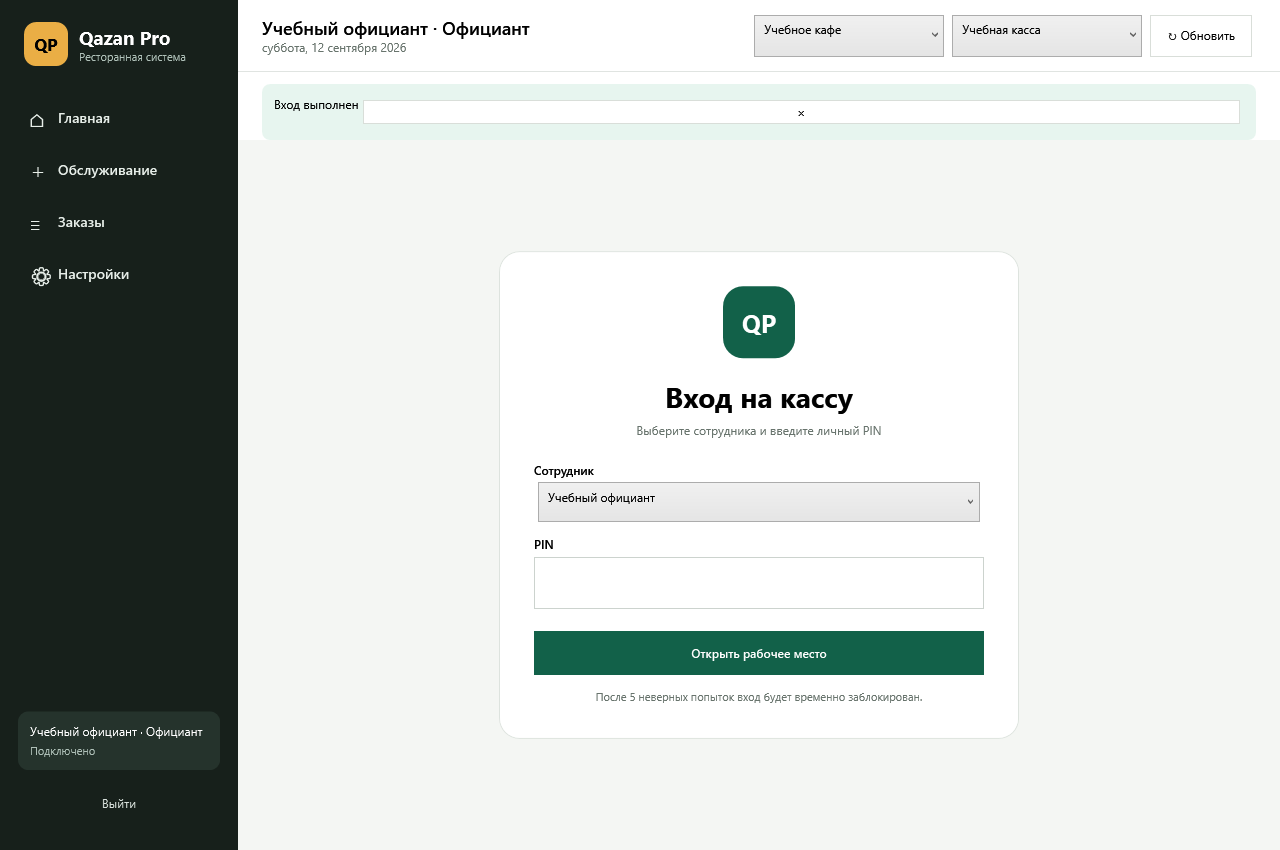
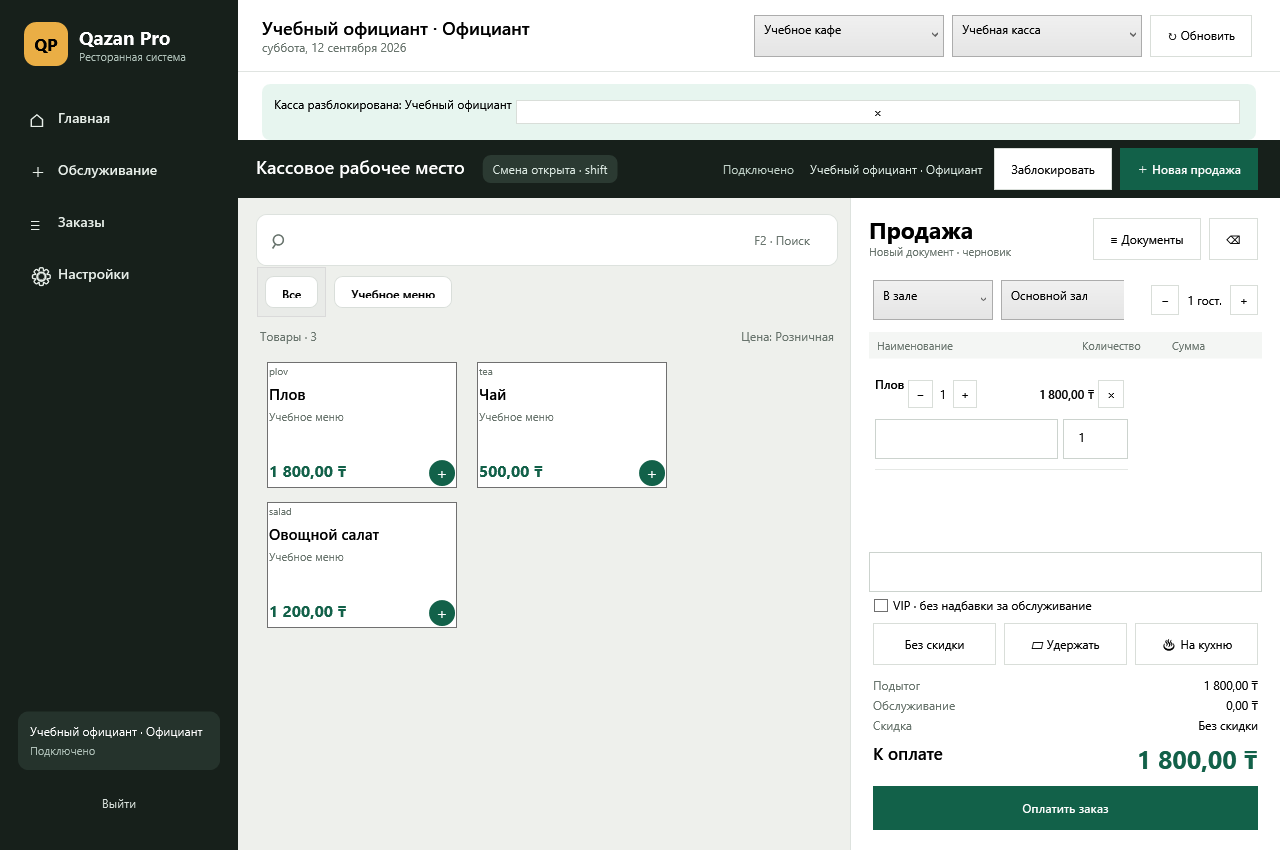
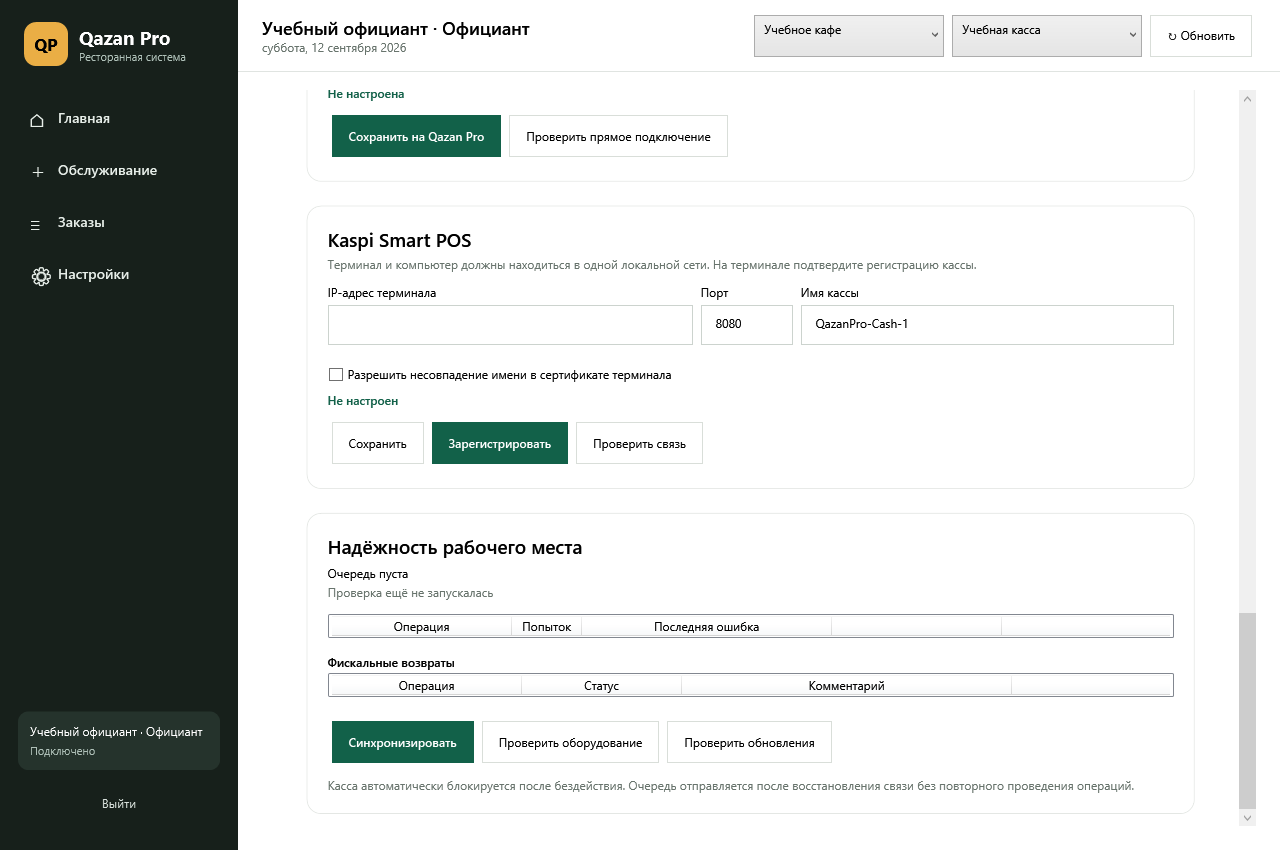
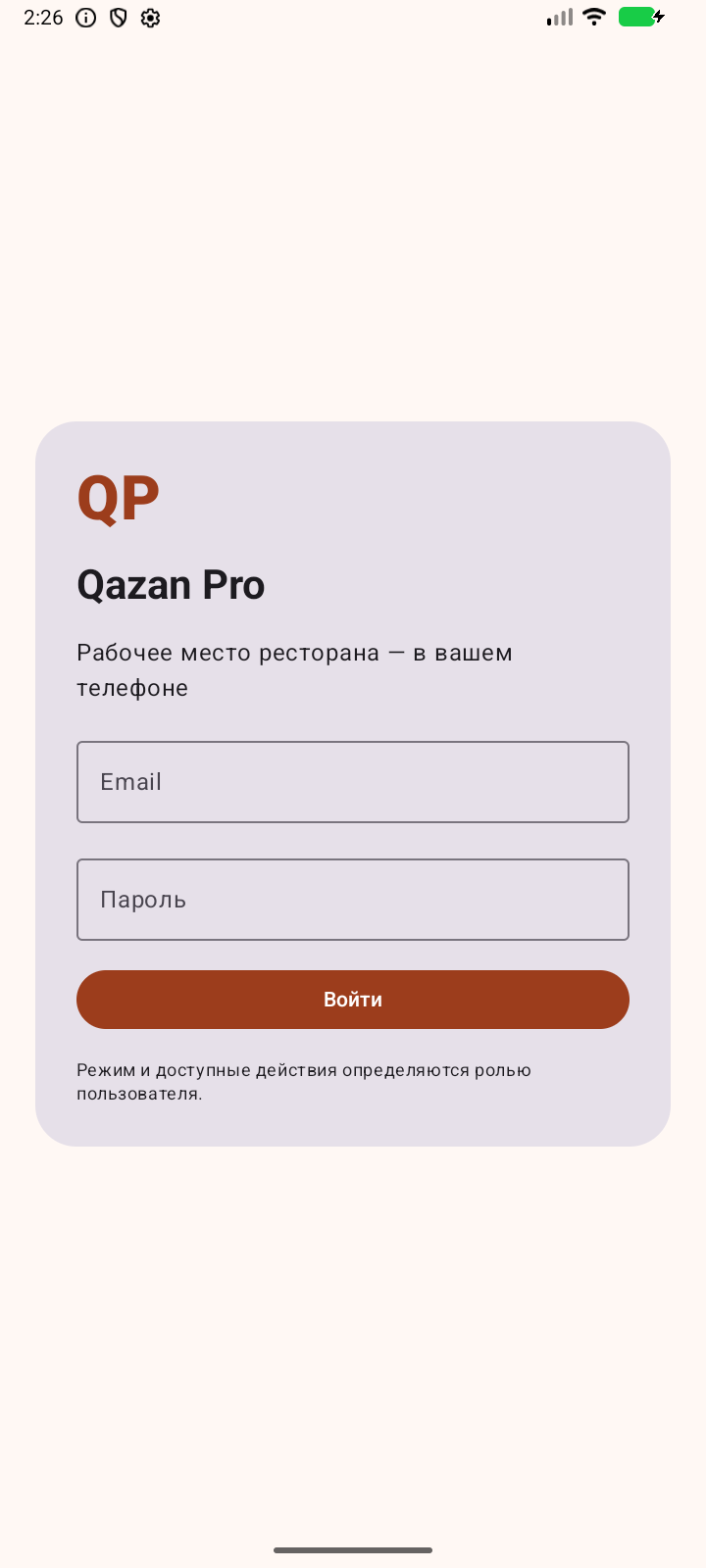
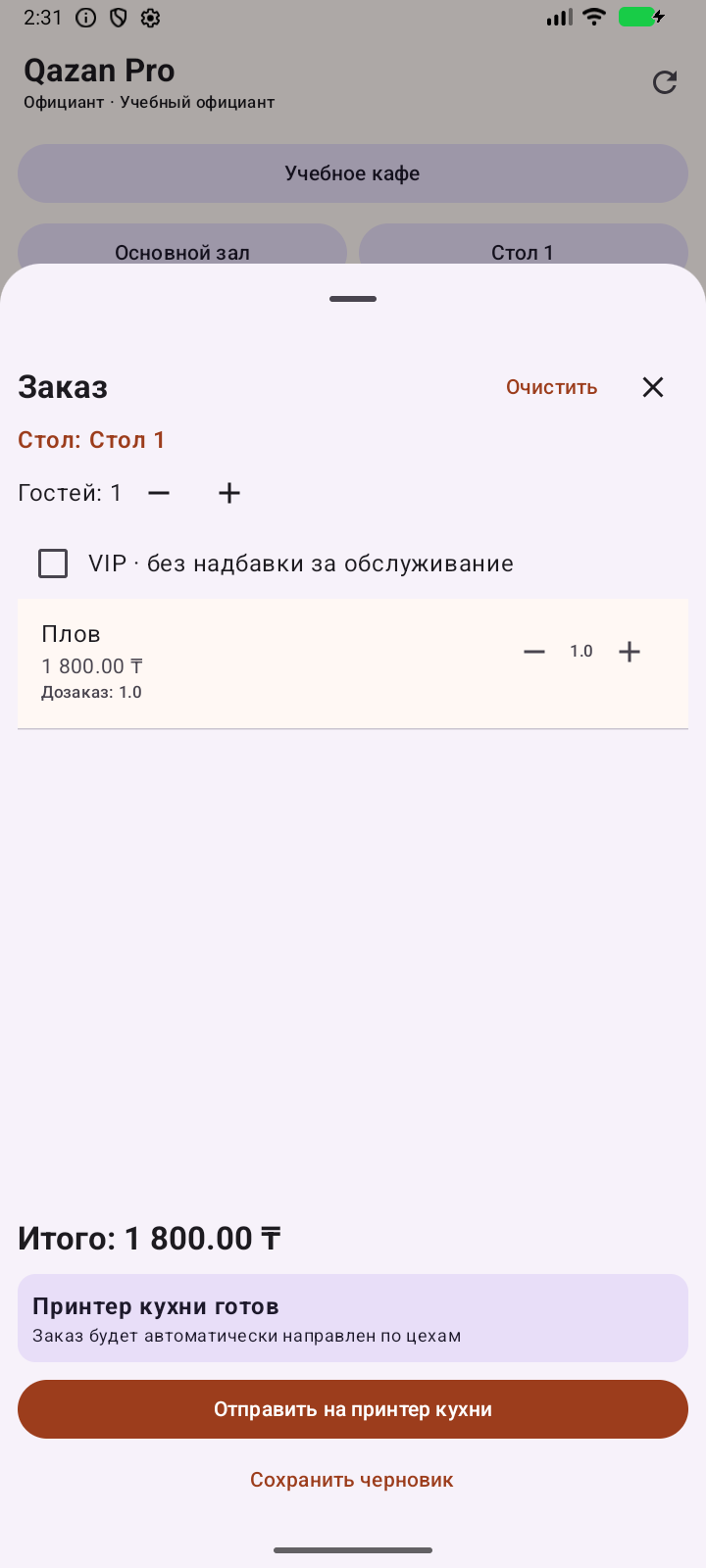
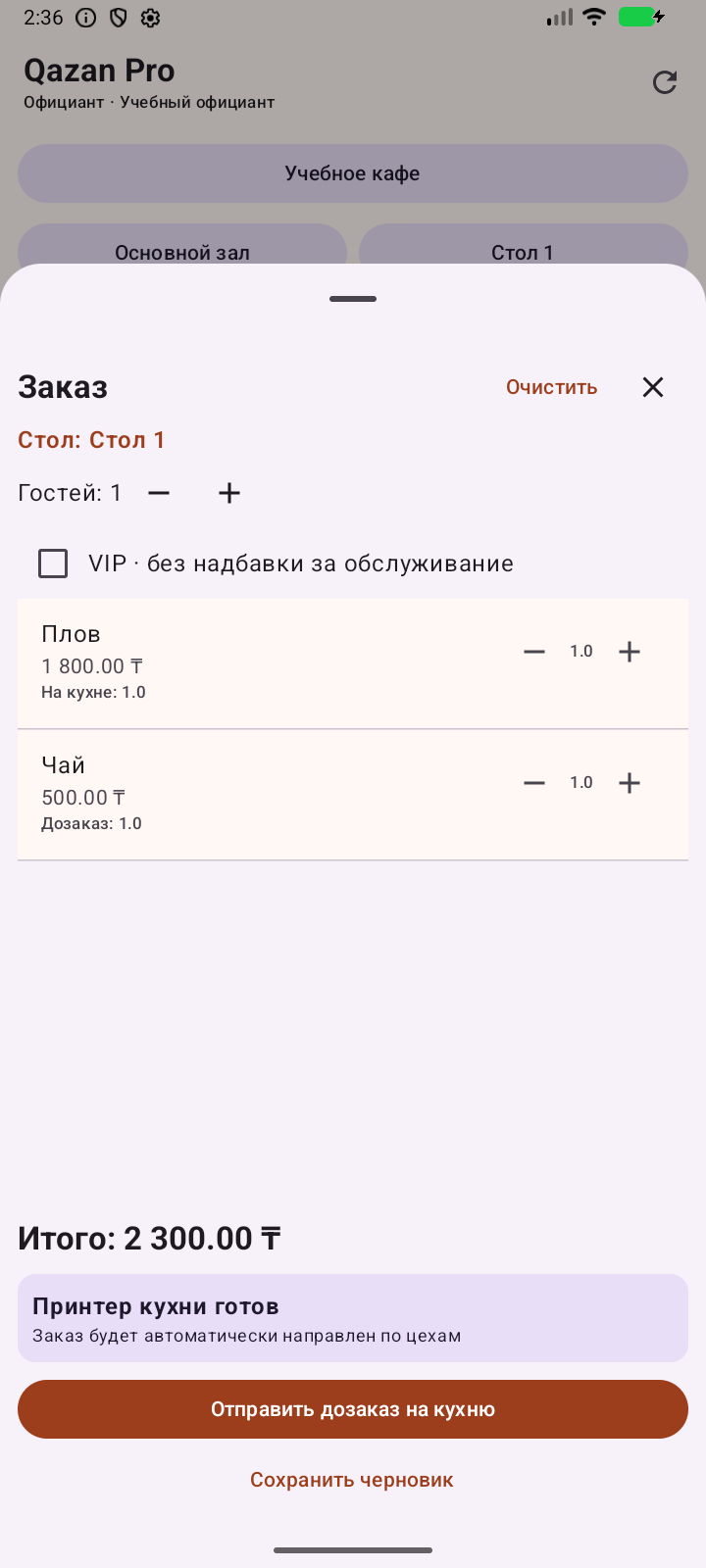
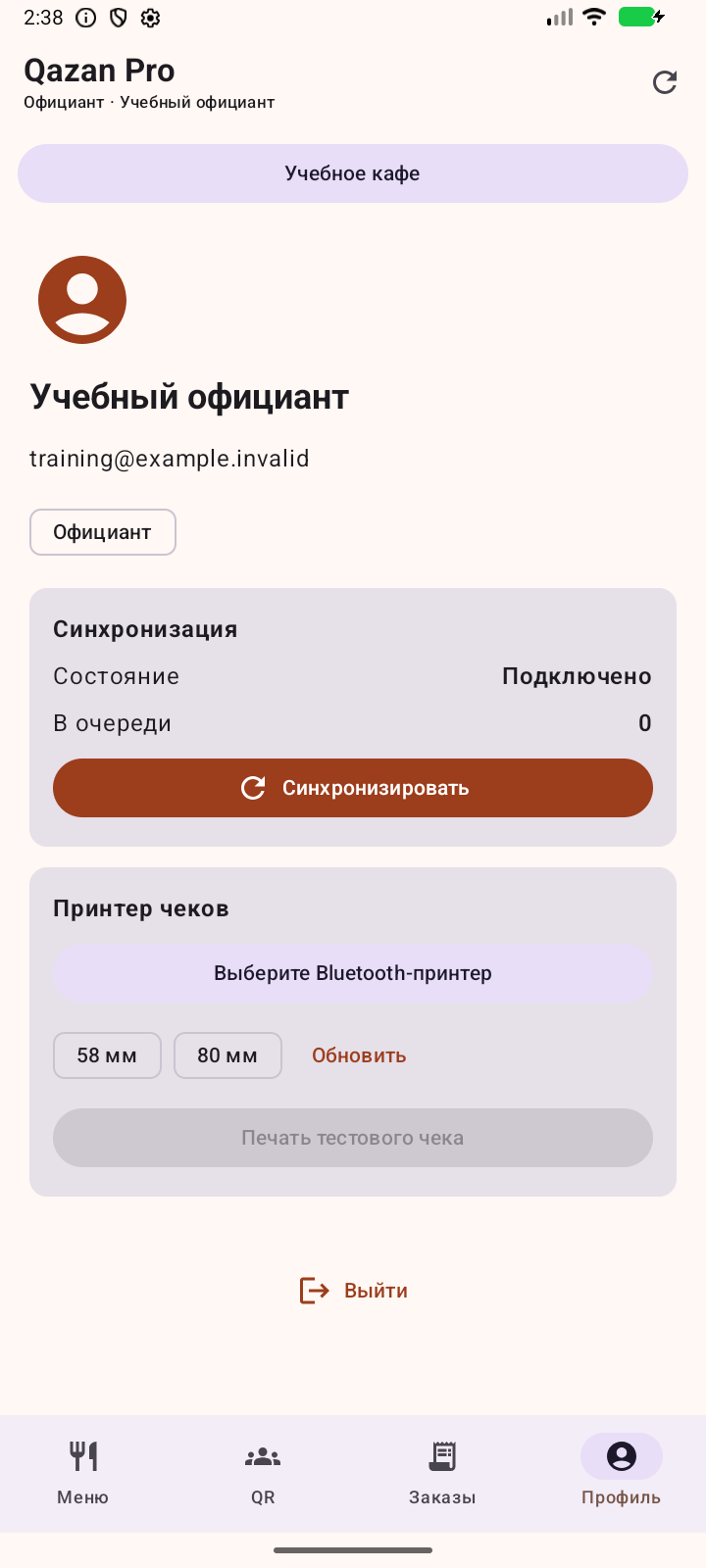
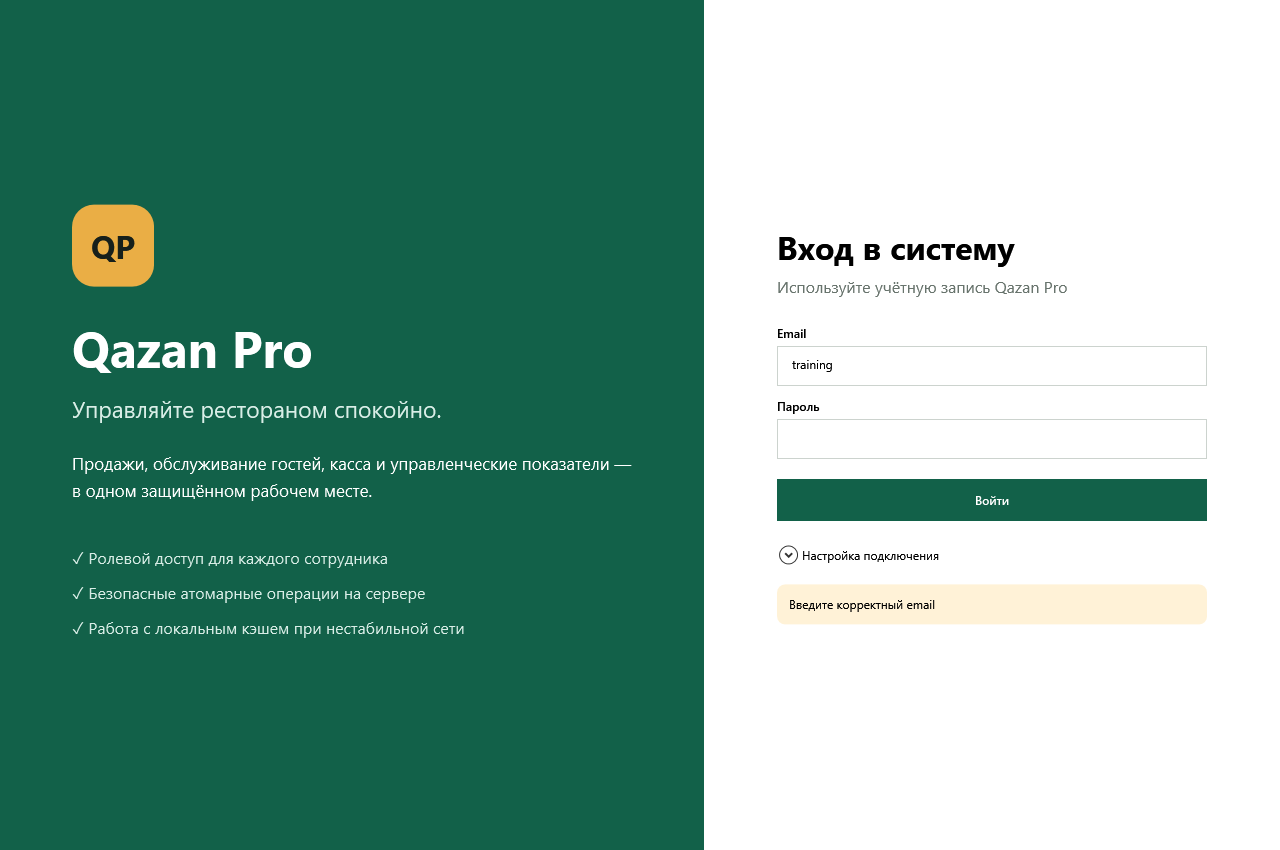
Если экран отличается, проверьте приложение, его версию, роль и рабочее место. См. таблицу различий. При неизвестном результате оплаты действуйте по аварийной памятке.
Проверьте результат и закройте смену
- В Работа → Продажи найдите чек и проверьте сумму и способ оплаты.
- На складе проверьте движения по продаже; в Деньги → Отчёты выберите нужную точку и период.
- В конце дня сверяйте наличные, безналичные оплаты и незавершённые заказы.
- В панели кассовой смены нажмите «Закрыть смену и сформировать Z-отчёт» и выполните проверки, которые покажет система.
Точка и касса → ингредиенты → фактические остатки → блюдо → опубликованная техкарта → открытая смена → продажа.
Если что-то не получается
Не вижу нужный раздел или кнопку
Проверьте роль и доступ к торговой точке. Попросите управляющего проверить «Администрирование → Роли и права».
Нет блюда в списке для новой техкарты
Список предлагает активные блюда без техкарты. Проверьте существующие карты либо откройте вкладку «Новое блюдо».
Себестоимость нулевая или слишком большая
Проверьте цены ингредиентов, брутто, единицы и количество порций. Частая ошибка — ввести 100 вместо 0,1 для количества в килограммах.
Нельзя опубликовать или оплатить
Прочитайте сообщение рядом с формой: проверьте состав и выход, смену, складские остатки и подключение кассы. Опубликованная техкарта редактируется через новую версию.
Нет связи или не печатается чек
Проверьте подключение и агент печати на кассовом компьютере. Для локального режима требуется предварительная настройка оборудования; возможности различаются между браузером и установленными клиентами.